Java报错1603是许多开发者和用户在安装或更新Java环境时可能遇到的常见问题,该错误通常伴随着安装进程中断,导致Java无法正常完成安装或升级,本文将详细分析报错1603的可能原因,并提供实用的解决方案,帮助用户快速定位问题并恢复工作流程。
一、Java报错1603的常见触发场景
1、旧版本残留冲突
在安装新版本Java时,若系统中存在未完全卸载的旧版本文件或注册表项,可能导致安装程序检测到冲突,从而触发错误1603,这种情况尤其常见于长期未更新Java环境的设备。
2、权限不足导致安装失败
部分操作系统(如Windows)对程序安装的权限控制较严格,如果当前用户账户不具备管理员权限,或安装过程中被安全软件拦截,安装程序可能因无法修改系统文件而报错。
3、第三方程序干扰
某些后台进程(如杀毒软件、系统优化工具)可能误判Java安装程序的行为,强制终止其进程,其他正在运行的Java应用也可能占用关键文件,导致安装程序无法覆盖。
4、系统环境不兼容
如果设备运行的操作系统版本过旧(例如Windows 7未安装Service Pack),或硬件架构(32位/64位)与Java版本不匹配,也可能引发此错误。
二、解决Java报错1603的详细步骤
方法1:彻底清除旧版本Java
1、打开控制面板,进入“程序与功能”列表,卸载所有名称包含“Java”或“JRE”的程序。
2、手动删除残留文件:
- 导航至C:\Program Files\Java和C:\Program Files (x86)\Java,删除所有子文件夹。
- 清理注册表(需谨慎):按Win+R输入regedit,依次定位到HKEY_LOCAL_MACHINE\SOFTWARE\JavaSoft,删除相关条目。
3、重启设备后重新运行安装程序。
方法2:以管理员身份运行安装程序
1、右键点击Java安装包,选择“以管理员身份运行”。
2、若安装仍失败,尝试暂时禁用用户账户控制(UAC):
- 搜索并打开“更改用户账户控制设置”,将滑块调至“从不通知”。
- 安装完成后恢复原设置。
**方法3:关闭冲突进程与服务
1、按Ctrl+Shift+Esc打开任务管理器,结束所有与Java相关的进程(如javaw.exe)。
2、临时关闭杀毒软件或防火墙(以Windows Defender为例):
- 进入“病毒和威胁防护”设置,关闭实时保护。
3、确保无其他程序占用网络端口或系统资源。
**方法4:检查系统兼容性
1、确认操作系统版本满足Java安装要求,Java 8需Windows 7 SP1及以上版本。
2、下载与系统架构匹配的安装包:32位系统选择“Windows Offline (32-bit)”,64位系统选择“Windows Offline (64-bit)”。
3、对于老旧系统,可尝试安装历史版本Java(如Java 8u201),再逐步升级至最新版。
**方法5:使用官方工具修复
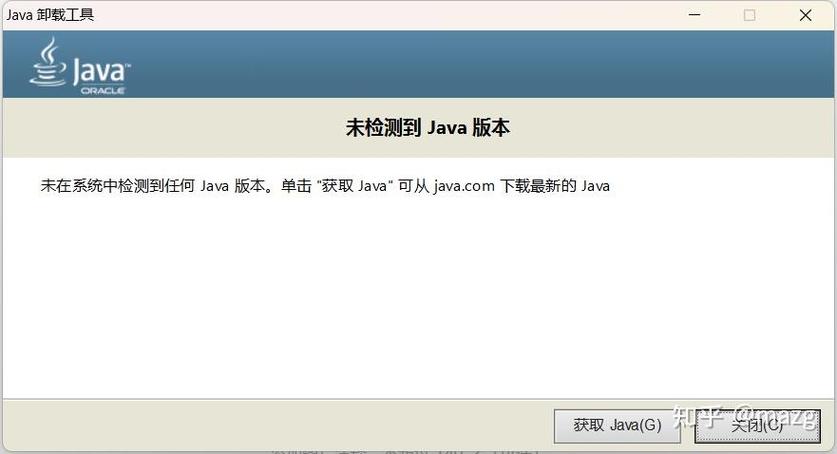
Oracle提供了专用的故障排查工具——Java卸载工具(Java Uninstall Tool),通过该工具可自动检测并移除损坏的Java安装文件,修复注册表错误,下载后运行工具,按提示操作即可。
三、预防Java报错1603的最佳实践
1、定期维护系统环境
及时更新操作系统补丁,避免因版本过旧导致兼容性问题,建议每季度检查一次Java版本,并通过官方网站获取更新。
2、规范安装与卸载流程
卸载Java时,优先使用控制面板或官方卸载工具,避免直接删除文件夹,安装新版本前,确保旧版本已完全移除。
3、配置专用开发环境
对于开发者,可使用Docker容器或虚拟机隔离Java环境,减少与主机系统的冲突风险,通过Docker部署OpenJDK镜像,既能保持环境纯净,又便于版本切换。
**个人观点
Java报错1603虽看似复杂,但多数情况下与操作习惯或环境配置相关,解决问题的核心在于系统化排查:从权限、残留文件到第三方干扰,逐步缩小范围,对于普通用户,建议优先使用官方工具修复;开发者则应注重环境隔离与版本管理,技术问题本质是逻辑问题,耐心与细致往往比盲目尝试更有效。