
在使用WPS办公软件时,打印文件出现报错是许多用户遇到过的问题,这类问题可能由多种因素导致,从软件设置到硬件兼容性均有可能成为“罪魁祸首”,本文将从实际案例出发,结合技术原理与操作经验,帮助用户快速定位问题并找到解决方案。
**一、WPS打印报错的常见场景
1、驱动不兼容
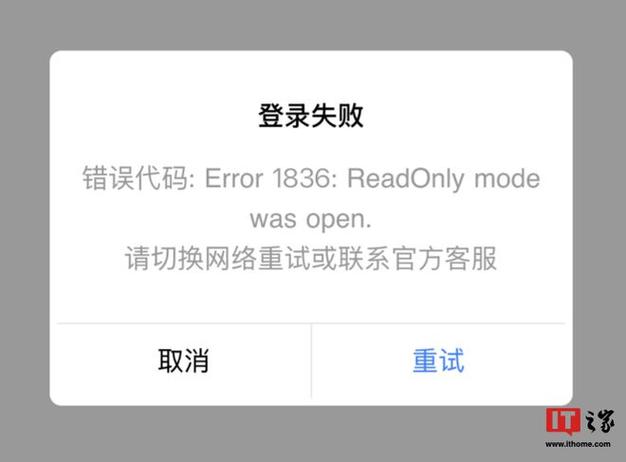
打印机驱动版本过旧或与当前操作系统不匹配,可能导致WPS无法正常调用打印功能,部分用户在升级Windows系统后未同步更新打印机驱动,打印时会出现“无法连接到设备”的错误提示。
2、文档格式异常
若文档中包含特殊字体、复杂图表或高分辨率图片,可能导致WPS在渲染文件时占用过多内存,触发打印服务崩溃,此类问题多表现为“内存不足”或“渲染失败”的弹窗。
3、端口冲突或权限限制
系统防火墙、安全软件可能拦截WPS的打印请求,打印机端口被其他程序占用(如后台未关闭的打印任务)也会导致报错。
4、临时文件干扰
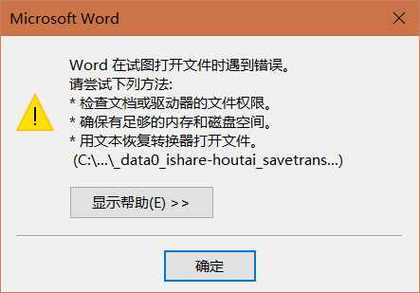
WPS运行过程中生成的缓存文件若损坏,可能影响打印功能,某用户反馈在清理系统垃圾后,WPS突然无法打印,最终通过重置临时文件夹解决问题。
**二、针对性解决方案
**步骤1:检查打印机状态
基础排查:确认打印机电源开启、纸张充足、数据线连接正常,如果是网络打印机,需测试局域网内其他设备能否正常打印。
驱动更新:前往打印机品牌官网下载最新驱动,或在设备管理器中右键选择“更新驱动程序”,对于Windows 11用户,建议关闭“自动下载兼容驱动”功能,手动安装官方版本。
**步骤2:调整WPS打印设置
简化文档内容:若文档包含复杂元素,可尝试将图表转为图片格式,或分段打印,在WPS中点击【文件】-【打印】-【高级】,勾选“以图像方式打印”可绕过部分渲染问题。
更换打印模式:部分用户反馈,将默认的“直接打印到打印机”改为“打印到文件”(生成.prn文件后再发送到打印机),可解决兼容性报错。
**步骤3:修复系统与软件环境
清理临时文件:关闭WPS后,按下Win+R输入%temp%,删除所有缓存文件,在WPS设置中重置用户配置(【设置】-【配置和修复工具】-【高级】-【重置配置】)。
关闭冲突程序:通过任务管理器结束“Print Spooler”进程,随后重新启动该服务(在服务管理器中右键选择“重启”)。
**步骤4:权限与端口排查
以管理员身份运行WPS:右键点击WPS快捷方式,选择“以管理员身份运行”,避免因权限不足导致打印失败。
检查端口设置:进入控制面板的【设备和打印机】,右键目标打印机选择“属性”,在“端口”选项卡中确认端口类型(如USB001或TCP/IP地址)是否与实际连接一致。
**三、预防性措施
1、定期维护系统与驱动
每月检查一次打印机驱动更新,同时清理系统冗余文件,可使用Windows自带的“疑难解答”功能扫描打印服务异常。
2、优化文档设计规范
避免在WPS中插入超高清图片(建议分辨率不超过300dpi),使用常见字体(如宋体、微软雅黑),复杂表格可拆分为多个独立表格分页排版。
3、建立打印任务日志
当报错频繁出现时,通过Windows事件查看器(Event Viewer)定位具体错误代码,错误代码“0x0000007e”通常指向驱动问题,而“0x00000040”可能与端口冲突相关。
**四、真实用户案例参考
案例1:某教育机构员工反馈,打印试卷时WPS频繁提示“打印队列卡顿”,经排查,原因为墨盒芯片接触不良导致打印机反复进入休眠状态,更换墨盒后问题解决。
案例2:设计师使用WPS导出含矢量图形的文档时,打印中途报错“内存溢出”,将图形转换为PNG格式并降低分辨率至150dpi后,打印顺利完成。
遇到WPS打印报错时,无需立即重装系统或更换设备,多数情况下,通过系统化排查即可找到根源,建议用户优先从驱动、文档内容、权限三个维度入手,同时养成定期维护软硬件的习惯,若问题仍未解决,可联系WPS官方技术支持(官网提供在线工单服务),提供详细报错截图与操作日志以加速诊断。






