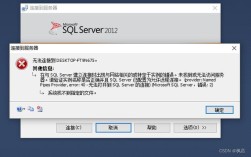
在使用Microsoft Word处理文档时,许多人遇到过这样的困扰:复制内容时突然弹出错误提示,导致操作中断,这种情况不仅影响工作效率,还可能造成数据丢失的风险,本文将系统分析可能导致复制报错的原因,并提供可落地的解决方案,帮助用户快速恢复正常操作。
常见错误类型与应对策略
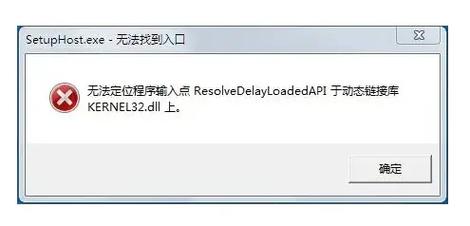
1、“内存不足”类报错
当出现“系统资源不足,无法完成此操作”或类似提示时,通常与计算机运行状态相关,建议立即保存当前文档,关闭不必要的后台程序(尤其是浏览器标签页、设计软件等内存占用大户),同时按住Ctrl+Shift+Esc调出任务管理器,查看内存占用率是否超过80%,若已接近饱和状态,建议重启Word程序或计算机。
进阶处理方法:
- 进入Word选项→高级→显示,取消勾选“在任务栏中显示所有窗口”
- 禁用非必要的COM加载项(文件→选项→加载项)
2、“格式冲突”导致的报错
从网页或PDF复制内容时,常因格式代码冲突触发错误,此时可尝试“无格式粘贴”:复制内容后,在Word中使用Ctrl+Alt+V调出选择性粘贴对话框,选择“无格式文本”,若仍报错,可先将内容粘贴至记事本清除格式,再复制到Word中。
特殊案例处理:
- 遇到包含复杂公式的内容时,建议使用Word自带的“数学输入面板”
- 表格类内容优先使用“保留源格式”粘贴选项
3、剪贴板服务异常
当连续出现“无法访问剪贴板”提示时,可尝试以下步骤:
① 按Win+R输入services.msc打开服务管理器
② 找到“剪贴板用户服务”右键选择重启
③ 在任务管理器中结束rdpclip.exe进程,重新运行该程序
预防性维护方案
定期清理文档缓存:
通过文件→选项→保存,将自动恢复文件位置更改为非系统盘,每月手动清理%appdata%\Microsoft\Word\目录下的临时文件。
版本兼容性设置:
处理从他人接收的文档时,建议先在Word中启用“兼容模式”(文件→信息→转换),对于需要频繁跨版本协作的场景,可将文档保存为.doc格式(注意部分新功能可能受限)。
插件管理规范:
第三方插件是导致操作冲突的高发因素,建议每季度检查已安装的插件,通过开发者模式(文件→选项→自定义功能区→主选项卡)临时禁用可疑组件,对于长期不使用的插件应彻底卸载。
深度优化建议
对于高频次出现复制报错的用户,可尝试修改注册表参数(操作前请务必备份系统):
1、定位到HKEY_CURRENT_USER\Software\Microsoft\Office\16.0\Word\Options
2、新建DWORD值,命名为NoReReg,数值数据设为1
3、重启Word后观察是否改善
特殊场景处理指南
超大文档操作:
当文档超过50页或包含大量图片时,建议分章节处理,每次复制内容不超过3页,操作完成后立即保存,启用“后台保存”功能(文件→选项→保存→勾选允许后台保存)。
协同编辑场景:
使用OneDrive实时协作时,若多人同时修改文档可能触发操作冲突,建议团队成员约定编辑时间段,或通过“修订”模式跟踪修改记录,遇到冲突提示时,优先保存本地副本再重新合并内容。
从技术角度看,Word复制报错本质上是程序对系统资源的调度失衡,日常使用中保持软件更新至最新版本尤为重要——微软每月发布的补丁通常会修复已知的稳定性问题,建议开启自动更新功能(文件→账户→更新选项),同时避免使用非官方修改版或精简版办公软件。
遇到持续性报错时,可尝试创建新的用户配置文件测试:按住Win+R输入winword /safe进入安全模式,若问题消失,说明原配置文件存在损坏,此时可通过控制面板→用户账户→邮件账户设置,新建配置文件迁移数据。
作为有十年文档处理经验的从业者,我认为大多数复制报错都是可预防的,关键要养成三个习惯:定期清理剪贴板历史记录(Windows设置→系统→剪贴板)、避免在低配置设备上处理复杂文档、建立规范的文件版本管理流程,当问题确实发生时,保持冷静按步骤排查,往往比盲目重启更有效率。