
安装5054报错怎么办?手把手教你排查与修复
如果你在安装某个软件或系统时遇到了“5054报错”,可能会感到困惑甚至焦虑,这种错误代码通常与程序安装过程中的配置冲突、权限问题或环境依赖缺失相关,本文将从实际案例出发,提供清晰的排查思路和解决方案,帮助你高效解决问题。
**一、5054报错的常见表现
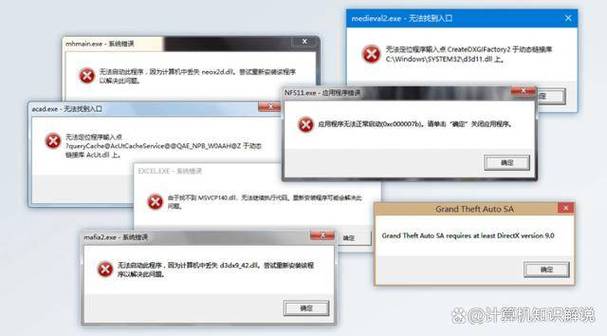
5054报错通常会在安装进度条执行到某个节点时突然中断,并伴随以下提示:
- “Error 5054: Installation failed”(安装失败)
- “系统无法完成配置,请检查依赖项”(可能与特定组件关联)
- 日志文件中提示“权限不足”或“文件访问被拒绝”
这些现象表明安装程序在运行时触发了系统保护机制,或未能正确调用所需资源。
二、导致5054报错的四大原因
根据技术社区和实际案例的反馈,5054报错主要由以下原因引发:
1、系统依赖项缺失或版本不符
部分软件需要特定版本的运行库(如.NET Framework、Visual C++ Redistributable)或系统补丁支持,若未提前安装,安装程序会因无法调用关键组件而报错。
2、权限配置不当
安装程序可能需要管理员权限或对系统目录的写入权限,如果当前账户权限受限,或安全软件(如杀毒工具)拦截了安装行为,会导致5054错误。
3、文件残留或冲突
此前安装的旧版本软件未彻底卸载,残留的注册表项或配置文件与新版本冲突,触发安装程序异常。
4、环境变量或路径问题
系统环境变量配置错误(如临时文件夹路径异常),或安装包解压路径包含中文字符、特殊符号,也可能引发此问题。
三、分步解决方案:从简单到复杂
**第一步:基础检查与权限修复
以管理员身份运行安装程序
右键点击安装包,选择“以管理员身份运行”,确保程序拥有足够的权限。
关闭安全软件
临时禁用杀毒软件或防火墙,避免其误判安装行为为威胁。
检查磁盘空间
确保目标安装磁盘有足够空间(建议预留至少2倍于安装包大小的空间)。
**第二步:修复系统依赖项
安装最新系统补丁
通过Windows Update更新系统至最新版本,尤其是.NET Framework和C++运行库。
手动下载依赖组件
访问微软官方支持页面,下载并安装以下组件:
- Microsoft Visual C++ Redistributable(2015-2022版本)
- .NET Framework 4.8或更高版本
**第三步:清理残留文件与注册表
使用专业卸载工具
如果此前安装过同类软件,建议使用Geek Uninstaller或Revo Uninstaller彻底清理残留文件。
手动删除注册表项(谨慎操作)
打开注册表编辑器(regedit),定位到以下路径,删除与目标软件相关的条目:
HKEY_LOCAL_MACHINE\SOFTWARE\Microsoft\Windows\CurrentVersion\Uninstall
**第四步:调整环境配置
修改临时文件夹路径
在系统环境变量中,将TEMP和TMP路径设置为纯英文目录(如C:\Temp)。
检查安装包完整性
重新下载安装包,或使用哈希校验工具(如MD5Checker)确认文件未被损坏。
四、进阶排查:日志分析与系统修复
若上述步骤仍未解决问题,建议通过以下方式深入分析:
1、查看安装日志
安装程序通常会生成日志文件(路径如C:\Program Files\SoftwareName\logs),搜索“5054”或“error”关键词,定位具体报错模块。
2、使用系统文件检查工具
在命令提示符中执行sfc /scannow,修复系统文件损坏问题。
3、重置系统权限
通过icacls命令重置目标目录权限:
icacls "C:\Program Files\SoftwareName" /reset /T
**五、预防5054报错的建议
保持系统更新:定期安装官方补丁,避免依赖项版本滞后。
规范安装流程:优先从官网下载安装包,避免使用第三方修改版。
隔离测试环境:对于企业级软件,建议在虚拟机或沙盒环境中先行测试。
个人观点
5054报错看似复杂,但本质是系统环境与安装需求的“沟通失败”,与其反复尝试重装,不如耐心分析日志,从权限、依赖、路径三个维度逐一排查,技术问题的解决往往需要系统化思维,而不仅是依赖“重启试试”。











