遇到$.xlsx文件打开报错怎么办?一文解析原因与解决方法
在日常办公或数据处理中,Excel文件(.xlsx格式)是使用频率最高的文件类型之一,但许多用户反馈,偶尔会遇到文件无法打开的情况,系统提示“文件已损坏”“格式不兼容”或“无法读取内容”等错误信息,这种问题不仅影响工作效率,还可能导致重要数据丢失,本文将从技术角度分析可能的原因,并提供已验证的解决方案,帮助用户快速修复问题。
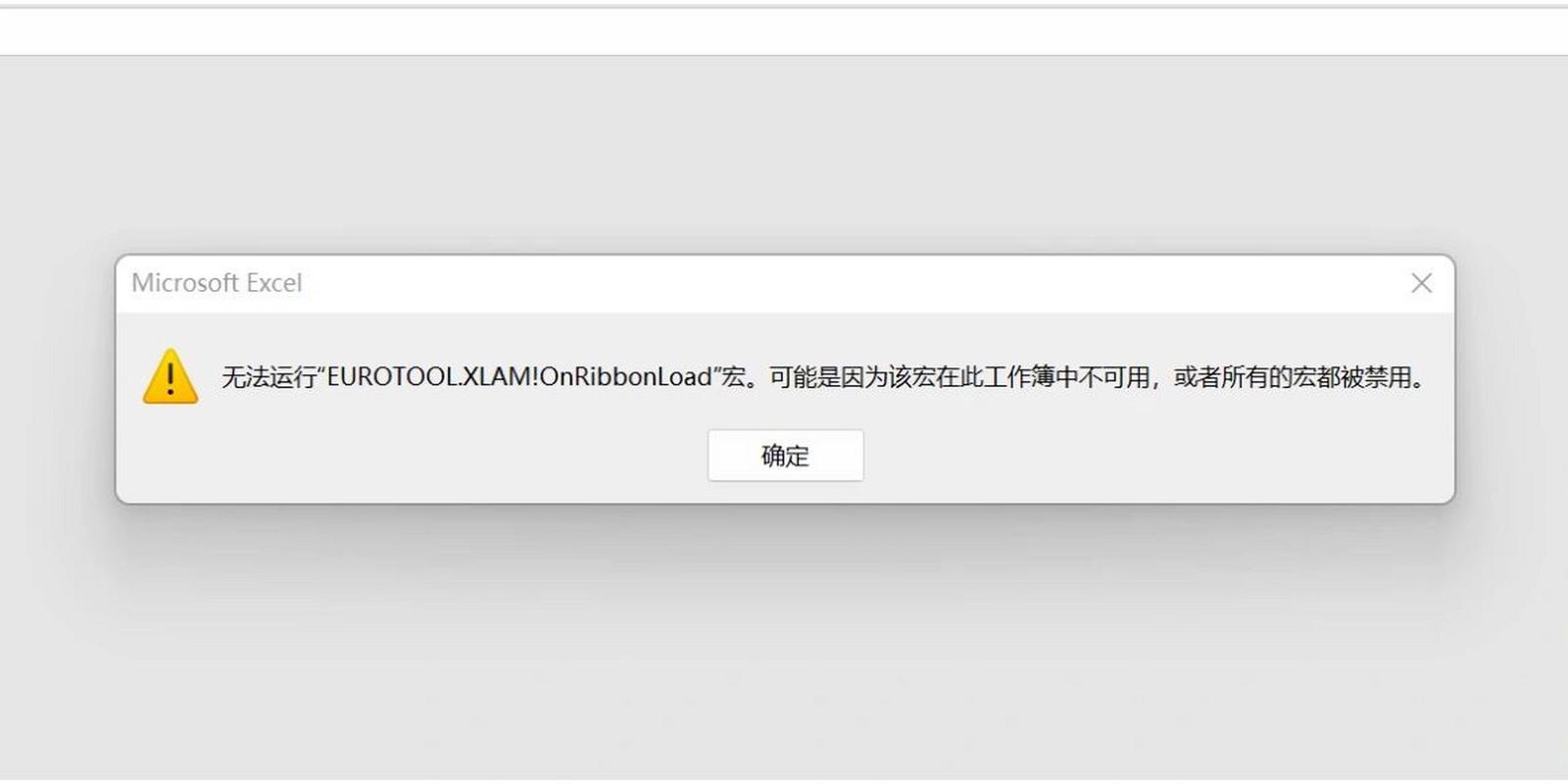
为什么会出现.xlsx文件打不开的问题?
1、文件本身损坏
文件在传输、下载或保存过程中,可能因网络中断、存储设备故障、程序意外关闭等原因导致数据丢失或损坏,直接从云端下载文件时断网,可能导致文件未完整保存。
2、软件版本或兼容性问题
低版本的Excel(如Excel 2003)可能无法正常打开高版本创建的.xlsx文件,使用非微软办公软件(如WPS、LibreOffice)时,也可能因兼容性差异导致解析错误。
3、病毒感染或恶意程序干扰
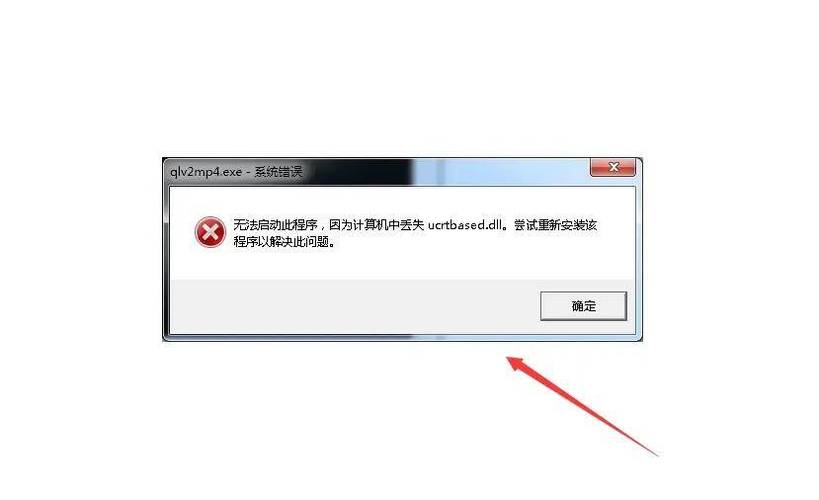
部分病毒会篡改文件结构,导致文件无法正常打开,若文件来源不明或设备未安装杀毒软件,感染风险较高。
4、系统临时缓存冲突
Excel在运行时会产生临时缓存文件,若缓存异常,可能干扰新文件的读取。
5种实用解决方法,快速修复.xlsx文件
方法1:尝试用Excel自带的修复功能
微软Excel内置了文件修复工具,操作步骤如下:
- 打开Excel软件,点击左上角【文件】→【打开】→【浏览】,选择损坏的.xlsx文件;
- 在右下角“打开”按钮的下拉菜单中,选择【打开并修复】→【修复】;
- 若修复失败,可尝试选择【提取数据】,优先恢复公式和值。
适用场景:文件轻微损坏,如部分数据丢失但结构完整。
**方法2:更换办公软件打开文件
若电脑安装的是旧版Excel,可尝试使用以下替代方案:
WPS Office:支持高版本.xlsx格式,且兼容性较强;
Google Sheets:通过网页上传文件,利用云端解析能力修复部分错误;
OpenOffice:免费开源工具,适合临时应急。
注意事项:非微软工具可能无法100%还原复杂公式或宏功能,建议修复后重新用Excel保存。
**方法3:修改文件扩展名
少数情况下,文件扩展名被错误修改(如显示为.xls或.zip),会导致Excel无法识别。
- 右键点击文件→【重命名】,将后缀改为“.xlsx”;
- 若系统提示“修改扩展名可能导致文件不可用”,选择【是】。
补充建议:修改前建议复制文件副本,避免操作失误导致彻底损坏。
方法4:清除Excel缓存与临时文件
- 关闭所有Excel窗口,按【Win+R】输入%temp%,删除所有临时文件;
- 重启电脑后再次尝试打开文件。
此方法可解决因缓存冲突导致的“文件被锁定”或“占用”错误。
**方法5:使用第三方修复工具
对于严重损坏的文件,专业工具可能是最后的选择,推荐以下两种类型:
Stellar Repair for Excel:支持恢复公式、图表、单元格格式等;
Excel Recovery Toolbox:针对无法打开的.xlsx文件进行深度扫描。
重要提醒:务必从官网下载正版工具,避免二次感染病毒。
**如何预防.xlsx文件损坏?
定期备份文件:使用云盘(如OneDrive、Google Drive)或本地硬盘多重备份;
避免强制中断操作:保存文件后再关闭程序或设备;
更新软件版本:确保Excel升级至最新版,减少兼容性问题;
安装杀毒软件:定期扫描设备,拦截潜在威胁。
真实案例:从报错到修复的完整流程
某企业财务人员反馈,一份包含月度报表的.xlsx文件突然无法打开,提示“文件格式与扩展名不一致”。
诊断过程:检查文件属性,发现扩展名被误改为.xls;
解决步骤:重命名为.xlsx→用Excel 2019打开→成功恢复数据;
后续措施:为该员工培训文件命名规范,并设置云盘自动备份。
**个人观点
.xlsx文件报错看似棘手,但多数问题可通过简单操作解决,关键在于保持冷静,优先尝试基础修复手段,如软件自带的恢复功能或扩展名修正,若文件涉及核心数据,建议养成“实时备份+版本管理”的习惯,最大限度降低风险,作为站长,我始终认为,技术问题的价值不仅在于解决,更在于通过经验分享帮助他人少走弯路。