CentOS系统的实用指南
老旧电脑性能不足、运行卡顿,是许多用户头疼的问题,与其让它们积灰或报废,不如尝试安装一款轻量且稳定的操作系统——CentOS,作为基于Linux的开源系统,CentOS不仅免费,还拥有强大的社区支持,尤其适合对隐私和安全有需求的用户,本文将深入探讨如何利用CentOS为老旧设备注入活力,并提供优化技巧与使用建议。

**为什么选择CentOS?
CentOS(Community Enterprise Operating System)以稳定性和安全性著称,其企业级特性源于Red Hat Enterprise Linux(RHEL)的源代码,尽管官方已停止维护CentOS 8,但CentOS 7的支持周期延续至2024年,用户仍可放心使用,对于老旧电脑而言,CentOS的优势尤为明显:
1、低资源占用:默认安装仅需1GB内存和10GB硬盘空间,轻量化设计能显著提升老设备运行效率。
2、长期维护:系统更新和补丁发布频率高,漏洞修复及时,确保设备安全。
3、兼容性强:支持x86架构的老旧处理器,如Intel Pentium 4或AMD Athlon系列。
4、开源生态:软件仓库提供大量免费工具,满足办公、开发、娱乐等多样化需求。
**安装前的准备工作
为老旧电脑安装CentOS前,需做好以下准备:

硬件检查:确认设备至少满足1GHz处理器、1GB内存和20GB硬盘空间(建议SSD)。
备份数据:安装过程可能格式化硬盘,提前转移重要文件至外置存储设备。
选择镜像版本:推荐使用CentOS 7 Minimal ISO,仅包含核心组件,避免冗余软件占用资源。
制作启动盘:使用Rufus或BalenaEtcher将ISO文件写入U盘(容量≥4GB)。
安装步骤简析:
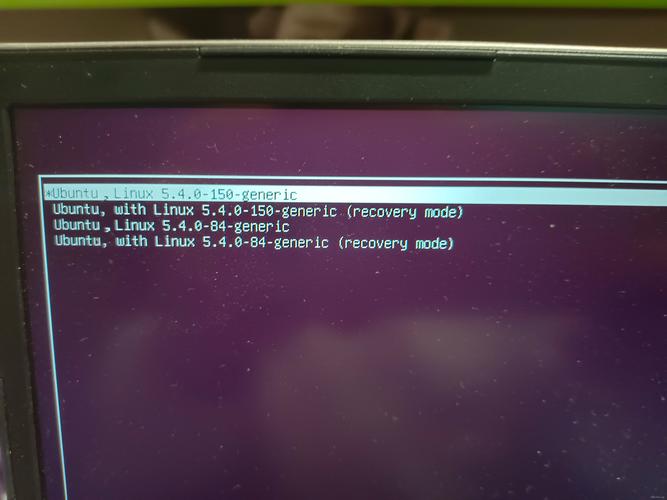
1、开机按F12(不同设备按键可能不同)进入启动菜单,选择U盘启动。

2、选择“Install CentOS 7”进入图形安装界面。
3、分区建议:手动分配/boot(500MB)、swap(1-2倍内存)、/(剩余全部空间)。
4、安装完成后,移除U盘并重启。
**优化设置:让系统更流畅
安装完成仅是第一步,通过以下优化可进一步提升性能:
1. 禁用不必要的服务
老旧电脑资源有限,关闭非核心服务能释放内存与CPU占用。
sudo systemctl disable bluetooth.service  # 禁用蓝牙
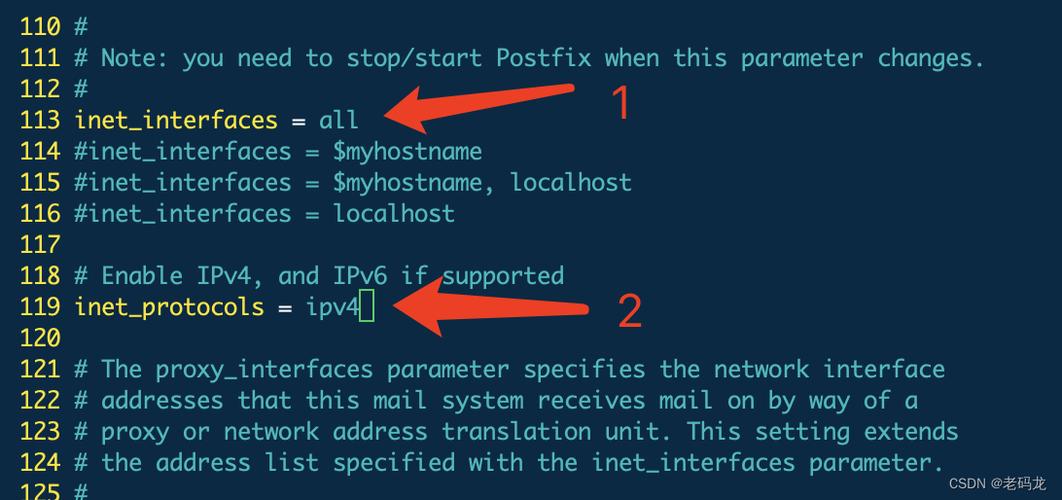
sudo systemctl disable postfix.service    # 关闭邮件服务
2. 更换轻量级桌面环境
默认的GNOME桌面可能占用较高资源,可替换为LXQt或Xfce:
sudo yum install @lxqt-desktop  # 安装LXQt
sudo systemctl set-default graphical.target  # 设置默认启动图形界面
3. 使用轻量化软件
- 浏览器:Firefox ESR或Midori(替代Chrome)
- 办公软件:LibreOffice或OnlyOffice
- 媒体播放:VLC或MPV
4. 调整内核参数
修改/etc/sysctl.conf文件,优化内存管理与磁盘缓存:
vm.swappiness=10
vm.vfs_cache_pressure=50
**实用场景推荐
CentOS不仅限于基础办公,还能拓展更多用途:
家庭服务器:通过Samba搭建文件共享,或安装Nextcloud实现私有云存储。
开发测试环境:利用Docker容器部署Web应用,或运行Python/Java开发工具。
媒体中心:安装Kodi将老电脑变为电视盒子,支持4K视频播放(需显卡兼容)。
**可能遇到的挑战与解决方案
1、驱动兼容性问题:部分老旧显卡或无线网卡可能缺少Linux驱动,可尝试安装elrepo仓库中的第三方驱动,或使用USB外置网卡。
2、软件依赖冲突:通过yum history undo命令回滚操作,或使用Snap/Flatpak安装独立包。
3、学习成本较高:对于习惯Windows的用户,可先使用CentOS的图形工具(如Cockpit管理面板),逐步适应命令行操作。
**个人观点
CentOS或许不是最“时尚”的系统,但其稳定性与开源生态使其成为老旧设备的理想选择,通过合理优化,十年前的电脑仍能流畅运行现代软件,甚至承担专业级任务,技术发展的意义不仅在于追求最新硬件,更在于最大化利用现有资源,如果你手头有一台老电脑,不妨尝试CentOS——它可能比你想象的更强大。