挂载NTFS分区时遇到报错?这里有一份完整排查指南
在日常使用计算机时,NTFS格式的硬盘或分区因其兼容性广泛而成为常见的数据存储选择,当尝试在Linux系统中挂载NTFS分区时,用户可能会遇到各种报错提示,mount: unknown filesystem type ‘ntfs’”或“The disk contains an unclean file system”,这些问题不仅影响工作效率,还可能隐含潜在的数据风险,本文将从实际场景出发,分析常见报错原因并提供解决方案,帮助用户高效应对此类问题。
一、为什么挂载NTFS分区会报错?
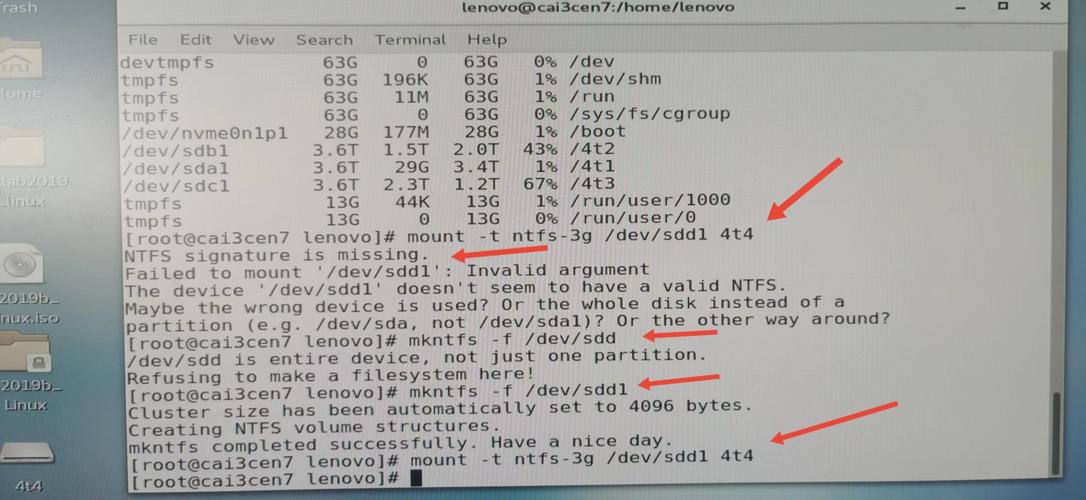
NTFS是微软开发的专有文件系统,原生支持Windows系统,但Linux系统需要通过第三方工具(如ntfs-3g驱动)实现读写支持,挂载失败通常由以下原因导致:
1、系统缺少NTFS驱动支持
部分Linux发行版默认未安装NTFS驱动,尤其是旧版本系统,当尝试挂载时会直接提示“unknown filesystem type”。
2、分区未正常卸载
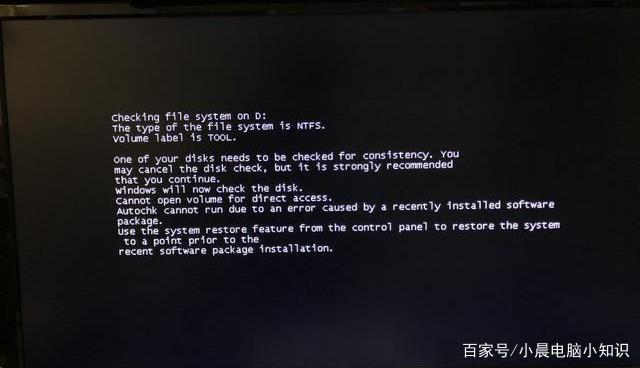
若NTFS分区在Windows系统中未通过“安全弹出”流程直接断开连接,可能导致分区标记为“脏状态”(unclean),系统为保护数据安全会拒绝挂载。
3、文件系统损坏
分区遭遇突然断电、强制拔出硬件或病毒攻击后,NTFS文件系统的元数据可能出现损坏,导致挂载失败。
4、权限配置问题
Linux系统对挂载设备的用户权限管理严格,若未正确配置fstab文件或用户权限,可能导致挂载被拒绝。
**二、分步排查与解决方案
第一步:检查并安装NTFS驱动
如果报错信息包含“unknown filesystem type”,首先确认系统是否已安装NTFS驱动。
- 对于基于Debian/Ubuntu的系统,执行以下命令:
sudo apt-get install ntfs-3g
- 对于基于RHEL/CentOS的系统,使用:
sudo yum install ntfs-3g
安装完成后,重启系统并尝试重新挂载。
第二步:修复“unclean”状态的分区
若提示“The disk contains an unclean file system”,需通过Windows系统或Linux工具修复分区状态。
方法1:通过Windows修复
将硬盘重新接入Windows电脑,系统会自动检测到分区异常,按提示完成扫描和修复即可。
方法2:在Linux中强制修复
如果无法切换到Windows环境,可尝试以“只读”模式挂载后修复:
  sudo mount -t ntfs -o ro /dev/sdXn /mnt/ntfs  # 只读挂载
  sudo ntfsfix /dev/sdXn                        # 执行修复
完成后卸载并重新挂载分区。
**第三步:处理文件系统损坏
若怀疑文件系统损坏,可使用fsck工具扫描(注意:操作前务必备份数据):
sudo fsck.ntfs /dev/sdXn
此工具会尝试修复损坏的元数据,若损坏严重,建议使用专业数据恢复工具(如testdisk)进一步处理。
**第四步:配置挂载权限
若挂载时报“permission denied”,需检查挂载命令或fstab配置:
- 临时挂载时添加用户权限参数:
sudo mount -t ntfs -o uid=1000,gid=1000 /dev/sdXn /mnt/ntfs
其中uid和gid需替换为当前用户的ID(通过id命令查询)。
- 永久配置需修改/etc/fstab文件:
/dev/sdXn /mnt/ntfs ntfs-3g defaults,uid=1000,gid=1000 0 0
**三、预防挂载问题的建议
1、规范操作流程
在Windows中卸载移动硬盘时,始终使用“安全弹出”功能;避免在数据传输过程中强行断开设备。
2、定期维护文件系统
通过chkdsk(Windows)或fsck(Linux)定期扫描分区,提前发现潜在问题。
3、谨慎使用跨平台硬盘
若需频繁在Windows和Linux间切换,建议将分区格式化为exFAT格式(需安装额外驱动),因其对双系统兼容性更优。
个人观点
NTFS挂载报错看似复杂,但多数问题源于对系统机制的不熟悉,通过系统化排查(驱动→状态→权限→修复),大部分场景均可快速解决,对于普通用户,优先通过Windows修复“unclean”状态是最稳妥的方案;而技术从业者应熟悉ntfsfix等工具的使用逻辑,同时养成规范操作习惯以降低风险,数据无价,操作前备份始终是黄金法则。