
iPad出现「报错-1」怎么办?一文看懂解决方案
当你的iPad突然弹出「报错-1」的提示时,可能会让人感到困惑甚至焦虑,这种错误通常出现在系统更新、应用安装或数据传输过程中,可能与软件冲突、存储问题或网络不稳定相关,本文将详细分析导致该问题的原因,并提供可操作的解决方法,帮助你快速恢复正常使用。
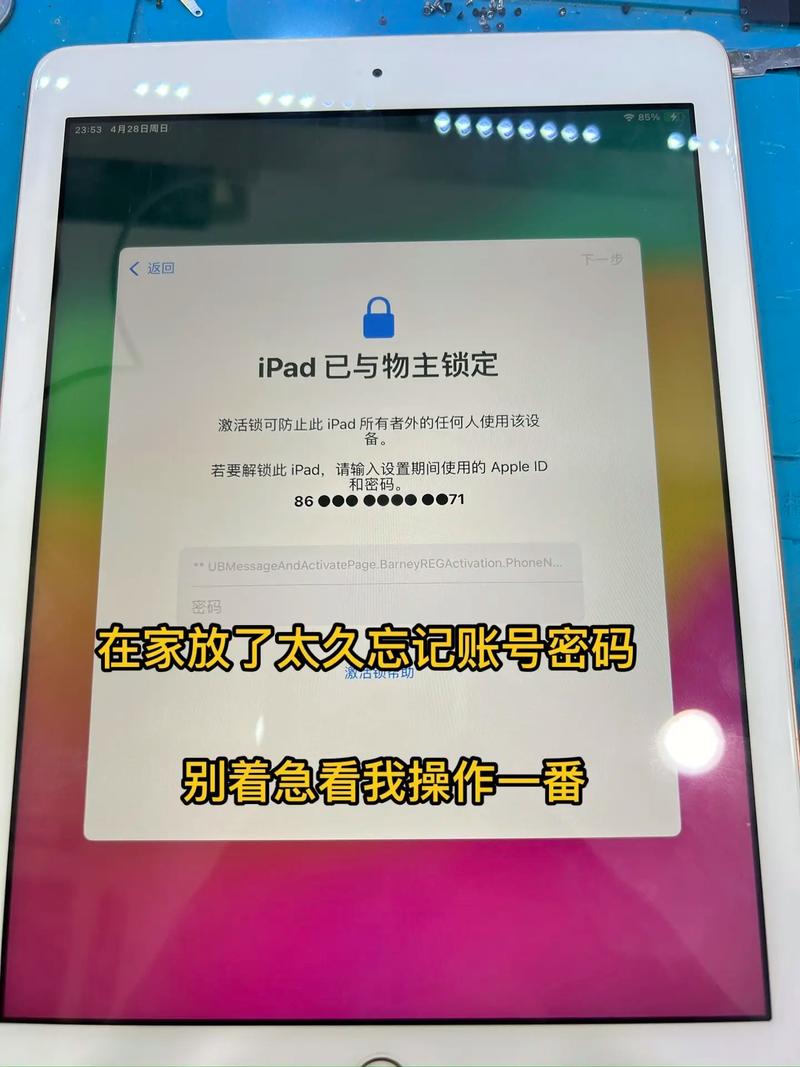
**报错-1的常见触发场景
根据用户反馈和技术支持案例,以下情况较易触发「报错-1」:
1、系统升级中断:下载iOS/iPadOS更新包时网络波动,或安装过程中设备意外重启。
2、应用安装失败:从App Store下载大型应用或游戏时,存储空间不足或证书验证异常。
3、数据传输异常:通过iCloud或电脑同步数据时,文件损坏或权限冲突。
4、越狱设备操作:非官方修改系统文件后,导致核心服务运行错误。
针对性解决方案:分步骤排除故障
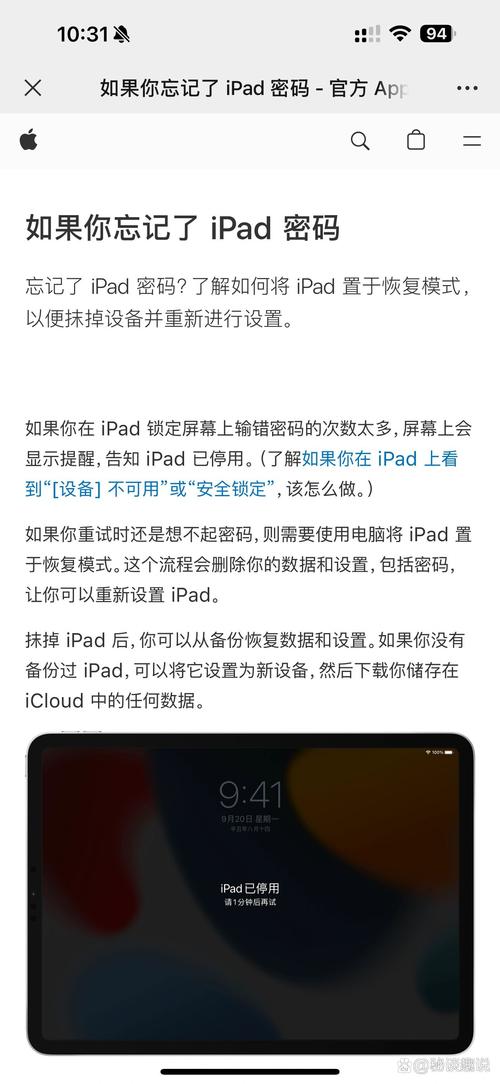
1. 检查网络与存储空间
报错-1常与网络环境或存储不足直接相关。
重启路由器:关闭路由器电源10秒后重新连接,确保Wi-Fi信号稳定。
清理存储空间:进入「设置」→「通用」→「iPad存储」,删除不常用应用或大体积缓存文件(如视频、临时文档),建议保留至少5GB可用空间。
2. 强制重启设备
若错误提示伴随系统卡顿,可尝试强制重启:
全面屏iPad:快速按下并释放音量+键,再按音量-键,最后长按电源键直至出现苹果标志。
传统Home键iPad:同时按住Home键和电源键10秒以上,直到屏幕黑屏后重新启动。
3. 重置网络设置
网络配置错误可能导致更新或下载失败:
进入「设置」→「通用」→「传输或还原iPad」→「还原」→「还原网络设置」,此操作会清除Wi-Fi密码,需提前备份。
4. 更新/恢复系统(进阶操作)
若问题仍未解决,需通过电脑修复系统:
使用iTunes(Windows)或访达(Mac):
1. 用数据线连接iPad与电脑,打开对应软件。
2. 进入设备管理页面,选择「检查更新」尝试重新安装系统。
3. 若仍报错,选择「恢复iPad」,注意此操作会清除所有数据,需提前通过iCloud备份。
5. 联系苹果官方支持
若以上方法无效,可能存在硬件故障(如存储芯片损坏),建议通过以下途径获取帮助:
官网预约:访问Apple Support选择「iPad」→「系统性能问题」→「自行送修」。
400客服电话:提供设备序列号(设置→通用→关于本机)以便工程师远程诊断。
**预防措施:降低未来报错风险
1、保持系统更新:定期升级至最新iPadOS版本,修复已知漏洞。
2、避免越狱:非官方修改系统可能导致不可逆兼容性问题。
3、使用原装配件:第三方充电器或数据线可能干扰数据传输稳定性。
4、定期备份数据:通过iCloud或电脑存档重要文件,防止意外丢失。
**个人观点:理性应对系统错误
电子设备出现报错提示是正常现象,无需过度恐慌,多数情况下,通过标准操作流程即可解决,对于普通用户,建议优先尝试基础排查步骤(如重启、清理存储);若涉及系统级故障,及时联系官方支持比自行刷机更安全,苹果的软硬件生态闭环设计,本身已大幅降低兼容性风险,因此遵循官方指南仍是最高效的选择。






