原因解析与高效应对指南

安卓系统以其开放性和高自由度成为全球用户的主流选择,但随着使用时间的增长或操作习惯的差异,设备难免会出现各类报错提示,这些报错轻则影响使用体验,重则导致数据丢失,本文将从常见报错类型、底层逻辑及实用解决方案入手,帮助用户快速定位问题并有效修复。
**一、高频报错类型及应对策略
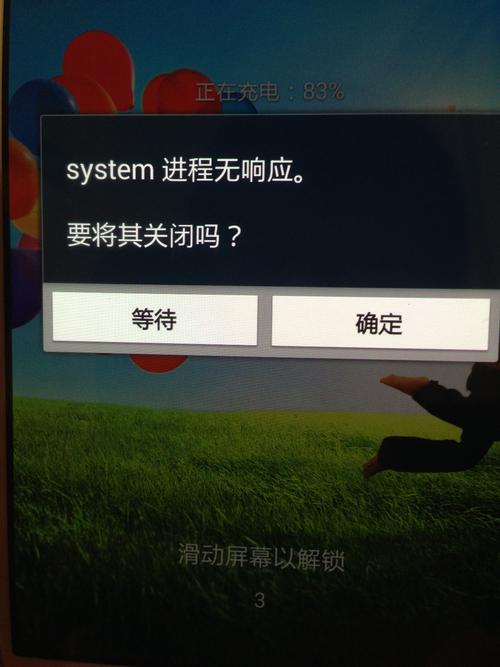
**1. 系统崩溃类提示
典型现象:
- 频繁弹出“系统UI无响应”或“设备即将重启”;
- 开机卡在品牌Logo界面(俗称“变砖”)。
原因分析:
系统崩溃通常由软件冲突(如第三方应用与系统不兼容)、系统文件损坏(OTA更新中断、Root权限误删关键文件)或硬件老化(主板故障)导致。
解决方案:
强制重启:长按电源键10秒以上,强制重启设备;
安全模式排查:重启时按住“音量-”键进入安全模式,卸载近期安装的第三方应用;
系统恢复:通过Recovery模式(电源键+音量+组合)清除缓存分区或恢复出厂设置(需提前备份数据)。
**2. 应用闪退或停止运行
典型现象:
- 打开特定应用时闪退,提示“xxx已停止运行”;
- 多任务切换时应用崩溃。
原因分析:
应用闪退多因缓存数据堆积、版本与系统不兼容、权限设置冲突或安装包损坏引起。
解决方案:
清除应用缓存:进入【设置】-【应用管理】,选择问题应用,点击“清除缓存”;
更新或降级应用:卸载后通过官方应用商店重新下载;
检查权限设置:确保应用已获取必要的存储、位置等权限。
**3. 存储空间报错
典型现象:
- 提示“存储空间不足,无法完成操作”;
- 文件无法保存或应用更新失败。
底层逻辑:
安卓系统预留的“缓存冗余区”占用了部分存储空间,当实际可用空间低于10%时,系统会限制部分功能运行以保证稳定性。
优化方案:
深度清理:使用系统自带的“存储分析”工具,删除冗余的大文件(如重复视频、过期下载内容);
转移数据:将照片、文档迁移至云端或外置SD卡;
限制后台缓存:在开发者选项中关闭“不保留活动”或限制后台进程数量。
**4. 网络连接异常
典型现象:
- Wi-Fi或移动数据图标显示感叹号;
- 应用提示“网络错误,请重试”。
排查步骤:
1、重启网络模块:开启飞行模式10秒后关闭;
2、重置网络设置:进入【设置】-【系统】-【重置选项】,选择“重置Wi-Fi、移动数据及蓝牙”;
3、检查DNS配置:手动修改Wi-Fi的DNS为“8.8.8.8”(Google公共DNS)或“114.114.114.114”(国内通用)。
**二、预防报错的长期维护技巧
1、系统更新管理:
- 定期检查官方系统更新,但避免在电量低于30%或网络不稳定时升级;
- 关闭“自动下载更新”功能,防止后台更新占用资源。
2、应用安装规范:
- 仅从Google Play、品牌应用商店等可信渠道下载应用;
- 禁止安装未知来源的APK文件,降低恶意软件入侵风险。
3、硬件保养习惯:
- 避免长时间高负荷运行游戏或视频剪辑软件,防止CPU过热;
- 使用原装充电器,减少电池损耗导致的电压不稳定问题。
**三、特殊情况处理建议
若上述方法无法解决报错,需考虑以下可能性:
硬件故障:如频繁死机伴随机身发热,可能是主板或电池问题,建议联系官方售后;
系统底层损坏:尝试通过官方提供的线刷工具(如三星Odin、小米MiFlash)重新刷入完整系统包;
病毒攻击:安装权威安全软件(如Avast、腾讯手机管家)进行全盘扫描。
观点:安卓报错本质是系统与软硬件协调失衡的信号,用户无需过度焦虑,通过科学的排查步骤和定期维护,多数问题可自主解决,若遇到复杂故障,优先选择品牌官方服务渠道,避免盲目刷机或拆卸设备,以防进一步损坏,保持系统精简、注重使用习惯,才是延长设备寿命的核心。