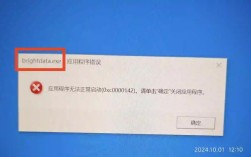
当电脑屏幕突然跳出红色警告或蓝屏代码时,手指悬在键盘上的那一刻,多数人的心跳都会漏掉一拍,开机报错不仅意味着当下的工作被迫中断,更可能隐藏着硬件损坏、系统崩溃甚至数据丢失的风险,如何快速定位问题根源,找到正确的解决路径?以下从实际案例出发,梳理系统性应对策略。
一、开机报错的核心诱因
1. 硬件层面的"物理接触不良"
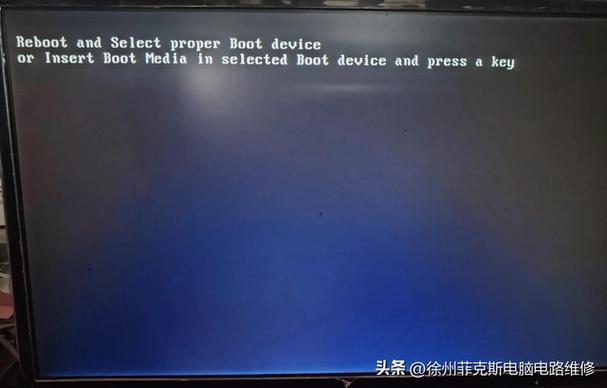
主机内部积灰导致内存条氧化、硬盘SATA线松动、显卡金手指接触不良是最常见的情况,某用户反馈的"Disk read error"提示,经排查实为老化的机械硬盘磁头归位异常,建议每季度清理机箱灰尘,插拔硬件时佩戴防静电手环。
2. 系统文件的"多米诺骨牌效应"
Windows系统常见的0xc00000e9错误往往源于关键文件损坏,微软官方数据显示,超过60%的系统启动故障与Windows Update中途断电有关,此时可用PE系统启动盘执行sfc /scannow命令,或使用DISM工具修复映像。
3. 驱动冲突的"隐形战场"
设备管理器中的黄色感叹号是典型信号,某案例中,用户更新声卡驱动后出现INACCESSIBLE_BOOT_DEVICE蓝屏代码,实因驱动版本与主板芯片组不兼容,建议通过设备管理器回滚驱动,或访问制造商官网下载经过WHQL认证的版本。
二、五步精准定位法
1、捕捉错误代码特征
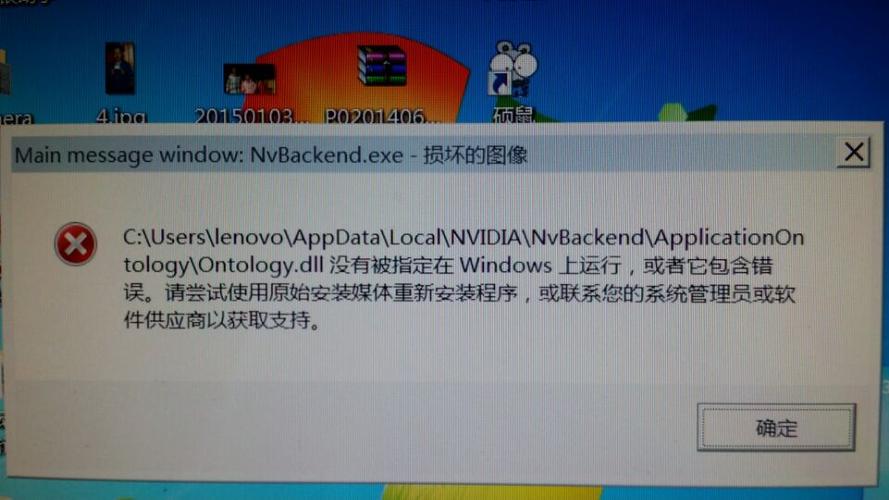
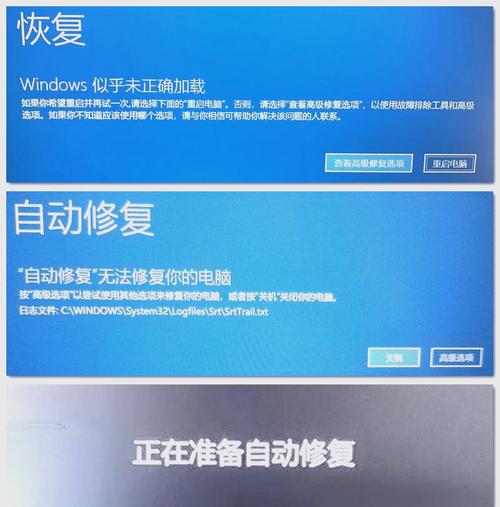
记录屏幕显示的完整代码(如0x0000007B)、错误描述(如Bootmgr is missing)或蜂鸣声规律(AMI BIOS三短声代表内存故障),使用手机拍摄报错画面更利于后期分析。
2、最小系统启动测试
仅保留CPU、单条内存、主板和电源进行裸板测试,若故障消失,逐步添加其他硬件排查,此方法曾帮助某电竞玩家找出因RGB灯控模块短路导致的反复重启问题。
3、事件查看器深度挖掘
进入Windows后,按Win+R输入eventvwr.msc,查看"系统日志"中带有红色叉号的错误事件,重点关注事件ID 1001(蓝屏记录)、6008(异常关机)和41(意外重启)。
4、温度压力双重检测
HWMonitor监测待机/满载时的CPU/GPU温度,某品牌笔记本频繁死机案例中,清灰更换硅脂后,CPU温度从98℃降至72℃,彻底解决过热保护触发问题。
5、存储介质健康诊断
CrystalDiskInfo查看硬盘SMART信息,关注05(重映射扇区)、C5(待映射扇区)等关键参数,当SSD的"媒体与数据完整性错误计数"超过阈值时,需立即备份数据。
三、进阶修复工具箱
UEFI固件更新
华硕主板的CrashFree BIOS 3技术允许通过U盘恢复损坏的BIOS,更新时务必保持稳定供电,某工作室因使用劣质PD充电器刷新固件,导致主板永久性损坏。
引导记录重建
在命令提示符依次执行:
bootrec /fixmbr(修复主引导记录)
bootrec /fixboot(修复启动扇区)
bootrec /rebuildbcd(重建BCD存储)
系统镜像还原
使用DISM++工具可提取纯净系统镜像,保留用户数据的同时覆盖受损文件,某企业IT部门统计显示,该方案比重置系统节省87%的软件重装时间。
四、日常防护的黄金法则
双通道内存匹配原则
安装同品牌、同容量、同频率的内存条,混插不同颗粒内存导致的开机黑屏案例在装机市场占比达23%,必要时可在BIOS中手动降低频率至2133MHz确保稳定。
电源选型的瓦数冗余
整机功耗的1.5倍是电源额定功率的安全基线,某视频剪辑主机频繁重启,更换80Plus金牌电源后问题消失——原电源12V输出实际功率仅为标称值的68%。
系统更新的缓冲策略
启用Windows Update暂停功能,新补丁发布7天后观察社区反馈再安装,某会计师事务所全员中招的KB5034441更新失败事件,正是由于未预留系统保留分区空间导致。
面对闪着冷光的报错界面,最危险的操作是盲目点击"跳过"或反复强制重启,就像医生需要化验单才能确诊,每一个错误代码都是系统发出的精准求救信号,当电脑开始"说话"时,我们需要做的,是学会倾听这些技术语言背后的真实诉求,保持耐心,建立系统化的排查思维,远比在搜索引擎里不断变换关键词更有价值,毕竟,解决问题的核心能力,在于把未知的恐惧转化为可执行的验证步骤。