SPM 报错:精准定位与高效解决之道
作为项目构建与依赖管理的核心工具,Swift Package Manager (SPM) 的报错信息常让开发者陷入困境,屏幕上一行行红色错误提示,不仅阻碍开发流程,更消耗宝贵时间与精力,深入理解并掌握应对策略,是提升效率的关键。
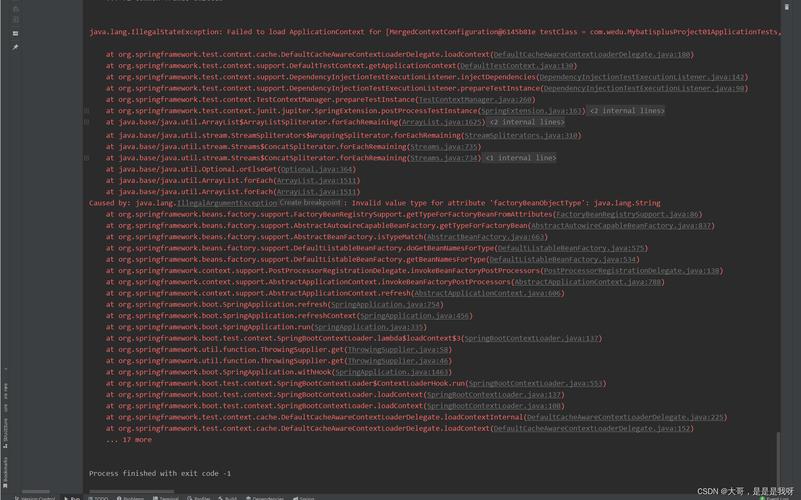
一、常见SPM报错类型深度解析
1、依赖解析失败:
典型提示"dependencies could not be resolved","no matching version","package 'xxx' not found"。
核心根源
仓库不可达 网络波动、仓库地址错误 (https vsgit@)、私有仓库认证失效。
版本约束冲突 项目依赖的多个包,对同一个第三方包存在无法调和的不同版本要求。
依赖缺失Package.swift 中声明的依赖项在仓库中实际不存在(拼写错误、仓库名更改、包被移除)。
场景示例 添加新包时指定了过高版本from: "5.0.0",但该包最新版仅为4.2.1。
2、编译/链接错误:
典型提示"use of unresolved identifier","no such module","symbol(s) not found"。
核心根源
模块未正确导入 依赖包未能成功编译或链接到主项目。
API 不兼容 依赖包版本升级引入破坏性变更,主项目代码未同步更新。
目标依赖缺失Package.swift 中未在特定 Target 的dependencies 数组里声明所需依赖。
平台/条件编译限制 依赖包的源码或API仅针对特定平台(如macOS)可用,在当前构建平台(如iOS)不可访问。
场景示例 项目中使用MyNetworkLib 的功能,但Package.swift 中仅在MyApp target 声明了依赖,而实际使用该库的MyDataModel target 未声明。
3、权限与路径问题:
典型提示"permission denied","could not create directory","path ... is invalid"。
核心根源
构建目录权限不足 SPM 尝试在.build 目录或派生数据目录中创建文件/目录时被系统拒绝。
包路径包含特殊字符/空格 项目或依赖包的本地路径(如~/My Projects/)包含空格或特殊字符(常见于旧系统或手动克隆的包)。
缓存损坏 SPM 的本地缓存 (~/.swiftpm/) 或派生数据目录 (~/Library/Developer/Xcode/DerivedData/) 存在损坏文件。
4、资源/插件处理错误:
典型提示"resource ... not found","plugin ... failed"。
核心根源
资源声明错误Package.swift 中resources 规则未正确匹配项目中的资源文件路径。
插件执行失败 包提供的构建插件或命令插件本身存在 Bug,或其运行环境(工具链版本、输入参数)不符合预期。
二、系统化解决 SPM 报错的黄金步骤
1、精读错误信息: 切勿恐慌,逐字逐句阅读终端或 Xcode 输出的错误信息,特别是开头的关键错误描述和最后几行的总结,SPM 的错误输出通常包含问题包名、版本、具体文件路径等线索。
2、验证网络与仓库访问:
* 执行ping github.com 检查基础网络。
* 尝试git clone <依赖仓库URL> 确认能否手动克隆。
* 对于私有仓库,检查 SSH 密钥配置或访问令牌有效性。
3、审查Package.swift:
依赖声明 核对包名、仓库 URL 拼写绝对准确,检查dependencies 数组是否完整。
版本约束 评估.exact,.upToNextMajor,.branch,.revision 等约束是否过于严格或相互冲突,优先使用语义化版本范围(如from: "1.2.0")。
目标依赖 确保每个 Target 的dependencies 数组显式列出了它所需的所有外部包(包括项目内其他 Target 公开的包)。
平台与条件 检查platforms 声明和条件编译块(#if os(macOS)...)是否与当前构建环境匹配。
4、执行清理操作:
清除SPM缓存 终端执行swift package reset 或手动删除~/.swiftpm/ 目录(谨慎操作)。
清除Xcode派生数据 通过Xcode -> File -> Project Settings... -> Locations -> Derived Data 点击箭头前往并删除对应项目目录或全部删除。
清除构建目录 在项目根目录执行rm -rf .build/(SwiftPM)或在 Xcode 中选择Product -> Clean Build Folder。
5、升级与降级:
更新SPM与工具链 确保使用最新稳定版 Xcode 和 Swift 工具链 (xcode-select --install / 更新 Xcode)。
更新依赖 尝试swift package update 将所有依赖更新到满足约束的最新版本。
降级问题依赖 如果更新后出现新问题,在Package.swift 中暂时锁定问题包到已知良好的旧版本 (.exact("x.y.z"))。
6、隔离问题源:
最小化复现 创建一个新的空项目,仅添加引发问题的包及其最小依赖,尝试复现错误。
检查依赖树 使用swift package show-dependencies 或swift package resolve 查看解析后的依赖树,寻找冲突点。
查阅上游 访问问题包的 GitHub/GitLab 仓库,查看 Issues 列表、Release Notes 和 Discussions,确认是否为已知问题或有临时解决方案。
7、检查环境与路径:
* 确保项目路径不含空格或特殊字符(如!,&,#),尽量使用全英文路径。
* 确认对项目目录和构建目录有读写权限。
三、预防胜于治疗:构建稳健的 SPM 工作流
语义化版本控制 为自己发布的包严格遵守语义化版本规范 (MAJOR.MINOR.PATCH),避免给下游用户造成意外破坏。
精确的依赖约束 除非必要,避免使用.branch 或.revision,优先使用from: 或.upToNextMajor 等范围约束,平衡稳定性和灵活性。
持续集成 (CI) 验证 在 CI 流水线中配置 SPM 的resolve 和build 步骤,尽早发现依赖解析和构建问题。
锁定依赖版本 考虑使用Package.resolved 文件(默认存在)或swift package freeze 生成Package.resolved 快照,确保团队和部署环境使用完全一致的依赖版本。
及时更新 定期执行swift package update 并处理可能的升级问题,避免技术债累积。
面对 SPM 报错,耐心和条理是首要的,每一次报错的解决,都加深了对构建系统、依赖管理和 Swift 生态的理解,将这些经验融入日常实践,逐步建立起对 SPM 的掌控力,让工具真正服务于高效开发。