NVC服务启动报错:排查思路与修复指南
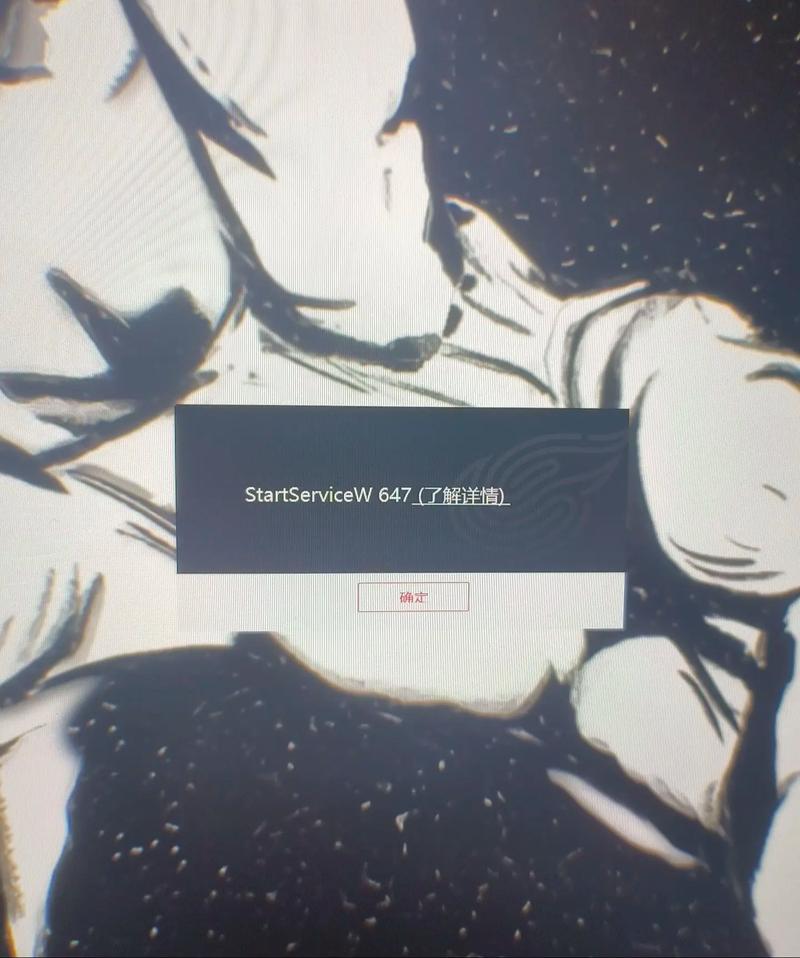
当你尝试启动服务器或应用中的NVC服务(通常指 NVIDIA Display Container LS 服务,管理显卡驱动核心功能)时,屏幕上跳出刺眼的错误提示,那一刻的焦虑感,相信许多运维或开发人员都深有体会,这绝非孤立事件,而是一个需要系统诊断的技术挑战,本文将深入解析常见原因,提供切实可行的解决方案,助你高效化解危机。
🔍 NVC服务为何“罢工”?核心原因探析
- 驱动文件损坏或版本冲突: 这是最常见的“罪魁祸首”,显卡驱动安装不完整、更新过程中意外中断、新旧驱动残留文件冲突,都可能导致关键的
nvcontainer.exe或其依赖的动态链接库(dlL)文件损坏或缺失,想象一下,引擎的关键零件损坏或规格不符,汽车自然无法启动。 - Windows服务管理故障: NVC服务依赖Windows服务控制管理器(SCM),如果该服务本身的注册表项损坏、启动类型(自动/手动/禁用)配置错误,或者依赖服务(如 RPC 服务)未能正常运行,SCM就无法成功启动NVC。
- 安全软件过度防护: 部分第三方杀毒软件或防火墙(如卡巴斯基、诺顿,甚至Windows Defender的严格模式)有时会误判
nvcontainer.exe为潜在威胁,阻止其运行或隔离关键文件,导致服务启动失败。 - 系统组件缺失或不兼容: NVC服务需要特定版本的 Microsoft Visual C++ Redistributable 运行库和 .NET Framework 支持,如果系统缺少这些组件,或者安装的版本与驱动要求不匹配,服务启动必然受阻。
- 系统文件完整性受损: 关键的系统文件(如系统DLL)损坏,也可能间接影响依赖这些文件的NVC服务,系统更新失败、磁盘错误、恶意软件破坏都可能导致此问题。
- 硬件/底层故障(较罕见): 显卡物理故障、主板PCIe插槽问题、电源供电不稳等硬件层面的异常,也可能表现为驱动服务无法启动,但这通常伴随其他更明显的硬件错误症状。
🛠️ 实战修复:一步步解决NVC启动报错
1️⃣ 重启设备与基础检查
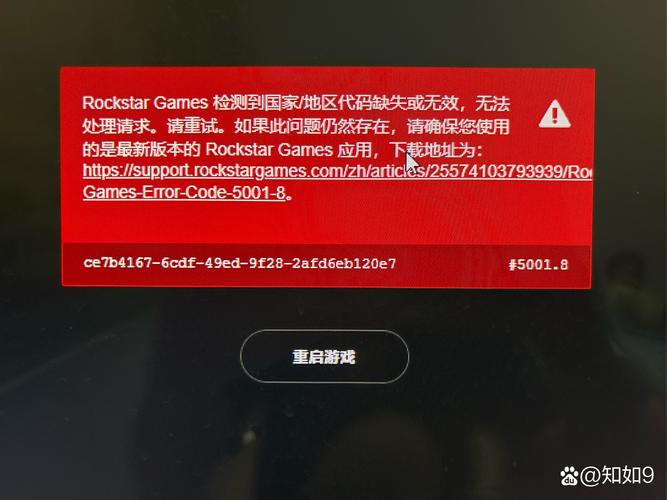
- 重启计算机: 这是解决许多临时性软件冲突和资源锁定的第一步,简单但有效。
- 检查服务状态:
- 按下
Win + R,输入services.msc回车。 - 在服务列表中找到 “NVIDIA Display Container LS”。
- 确认其 “状态” 是否为 “正在运行”,如果不是,右键单击,选择 “启动”,观察是否报错。
- 检查 “启动类型”,应设置为 “自动” (延迟启动也可)。
- 按下
2️⃣ 彻底重装/更新显卡驱动(首选方案)
- 使用 DDU 彻底卸载(关键步骤):
- 从官网下载最新版 Display Driver Uninstaller (DDU)。
- 重启进入 Windows 安全模式(启动时按F8或通过系统设置)。
- 运行 DDU,选择设备类型为 “GPU”,品牌为 “NVIDIA”。
- 点击 “清除并重启”,DDU 会深度清理所有驱动残留文件和注册表项。
- 安装官方最新驱动:
- 重启进入正常系统。
- 访问 NVIDIA 官网,根据显卡型号和操作系统下载 最新正式版(非Beta) 驱动程序。
- 运行安装程序,选择 “自定义安装” -> “执行清洁安装”,这能最大程度避免文件冲突。
- 完成安装后务必重启。
3️⃣ 检查并修复系统依赖项
- 安装最新VC++运行库:
- 访问微软官方下载中心。
- 下载并安装 最新版本 的
Microsoft Visual C++ Redistributable(包括x86和x64版本),通常建议安装所有年份版本(2015-2022)。
- 确保.NET Framework正常:
- 打开“控制面板”->“程序”->“程序和功能”->“启用或关闭Windows功能”。
- 确认 “.NET Framework” 相关选项(尤其是你应用程序依赖的版本)已勾选启用。
- 可考虑运行微软官方的 “.NET Framework 修复工具”。
4️⃣ 排查安全软件干扰
- 临时完全禁用 第三方杀毒软件和防火墙(包括Windows Defender的实时防护),操作前确保系统环境相对安全。
- 尝试启动NVC服务,如果成功,说明安全软件是诱因。
- 将
nvcontainer.exe(通常位于C:\Program Files\NVIDIA Corporation\Display.NvContainer) 及其所在文件夹 添加到杀毒软件和防火墙的白名单/信任区 中,然后重新启用安全软件。
5️⃣ 修复Windows系统文件
- 以管理员身份打开命令提示符(CMD)或 PowerShell:
- 运行
sfc /scannow:扫描并修复受保护的系统文件。 - 运行
DISM /Online /Cleanup-Image /RestoreHealth:修复 Windows 映像。
- 运行
- 等待命令完成(可能需要较长时间),重启电脑后检查问题是否解决。
6️⃣ 手动检查/修复服务注册
- 警告:操作注册表有风险,请提前备份!
- 按下
Win + R,输入regedit回车。 - 导航至
HKEY_LOCAL_MACHINE\SYSTEM\CurrentControlSet\Services\NVDisplay.ContainerLocalSystem。 - 检查右侧的键值,特别是:
ImagePath:应指向正确的nvcontainer.exe路径(如"C:\Program Files\NVIDIA Corporation\Display.NvContainer\nvcontainer.exe" -s NVDisplay.ContainerLocalSystem -f "C:\ProgramData\NVIDIA\NVDisplay.ContainerLocalSystem.log" -l 3 -d "C:\Program Files\NVIDIA Corporation\Display.NvContainer\plugins\LocalSystem" -r -p 30000),路径需根据你的实际安装位置确认。Start:数值数据应为2(表示自动启动)。
- 如有异常,可尝试在彻底卸载驱动后,删除整个
NVDisplay.ContainerLocalSystem项,然后重新安装驱动(驱动安装程序会重建正确的注册表项)。
7️⃣ 终极方案:系统还原或重装
- 如果以上方法均无效,且报错出现在近期安装/更新之后,可尝试使用 “系统还原” 回滚到驱动/系统正常工作的时间点。
- 作为最后手段,考虑 备份数据后重装操作系统,这能解决绝大多数由系统深层损坏或顽固冲突引起的问题。
🛡️ 预防胜于治疗:保持NVC服务稳定运行
- 驱动更新需谨慎: 并非最新就是最好,若非必要(如新游戏需求或修复特定Bug),可暂缓更新,更新前创建系统还原点。
- 官方渠道下载: 显卡驱动务必从 NVIDIA 官方网站获取,避免第三方修改版或来源不明的安装包。
- 定期系统维护: 使用磁盘清理工具、定期运行
sfc /scannow和DISM命令检查系统健康。 - 监控安全软件行为: 留意安全软件是否频繁报告或阻止与NVIDIA相关的进程,及时将其加入信任列表。
- 保持系统更新: 及时安装重要的 Windows 质量更新,确保系统底层组件的稳定性和安全性。
面对"NVC服务启动报错",无需恐慌,从最基础的驱动重装入手,逐步排查安全软件干扰、系统依赖项、服务配置和系统文件完整性,大多数情况下都能找到解决方案,根据多年运维经验,深度清理旧驱动残留后执行“清洁安装”官方最新驱动,是解决此类问题最有效、最根本的方法,保持系统环境干净、依赖组件完整,是预防此类报错的关键所在。