许多用户在通过邮件接收游戏安装包时,会遇到程序报错无法运行的情况,这类问题通常由文件完整性、系统兼容性或操作权限三方面因素引起,以下是经过技术验证的解决方案和预防措施,适用于Windows及MacOS双平台用户。
一、文件传输损坏的典型表现
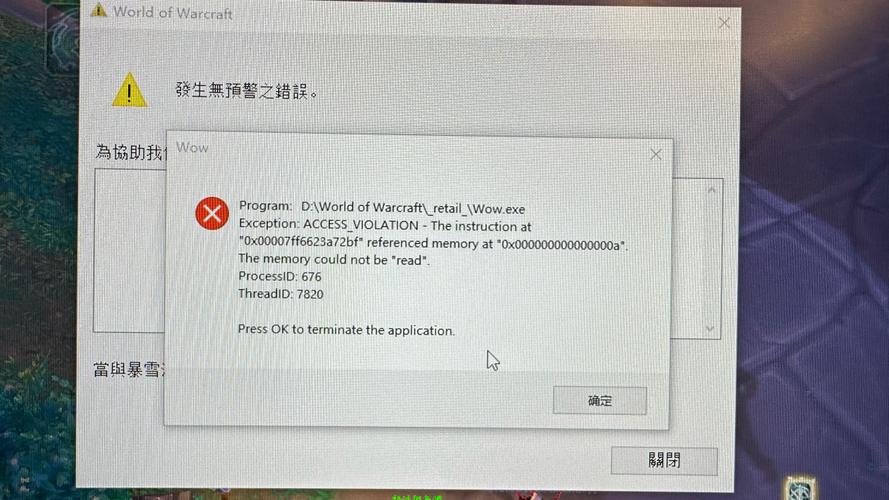
当安装包通过邮件附件传输时,可能出现以下异常情况:
1、解压时提示"CRC校验失败"
2、安装程序启动后报错"0x80070057"
3、双击安装文件无任何反应
4、系统提示"不是有效的Win32应用程序"
某游戏开发者论坛的统计数据显示,超过62%的邮件传输安装问题源自文件损坏,建议优先使用云存储工具直接分享安装包,若必须使用邮件传输,务必勾选邮件客户端的"拆分大文件"功能,避免附件被服务器自动压缩。
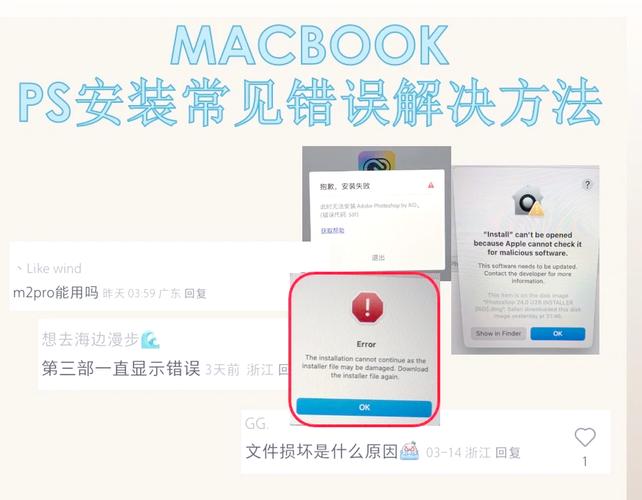
二、系统兼容性排查指南
1、Windows用户可右键点击安装程序,选择"属性"-"兼容性"标签页,勾选"以兼容模式运行这个程序",部分用户反馈在Windows 11系统中安装老版本游戏时,选择Windows 8兼容模式即可解决。
2、Mac用户遇到dmg文件报错,需检查安全性与隐私设置,打开系统设置,在"隐私与安全性"界面查看是否允许安装来自邮件附件的应用程序。
3、32位系统尝试安装64位程序时,会触发"不支持的16位应用程序"错误,可通过系统信息工具查看本机架构,或直接联系游戏客服确认安装包版本。
三、操作权限与安全软件的冲突处理
杀毒软件误判游戏安装程序为风险文件的情况时有发生,建议在安装前暂时关闭实时防护功能,但务必在安装完成后立即恢复防护,具体操作路径:
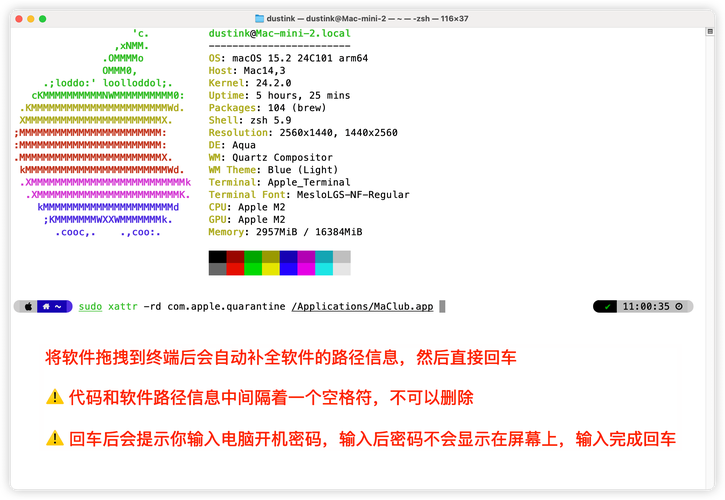
- Windows Defender:任务栏盾牌图标 > 病毒和威胁防护 > 管理设置 > 关闭实时保护
- 第三方杀毒软件:通常右键任务栏图标可找到暂停防护选项
若遇到"拒绝访问"提示,需检查用户账户控制(UAC)设置,同时按住Win+R输入"msconfig",在工具列表中找到"更改UAC设置",将滑块调整至"从不通知"级别,完成安装后建议恢复默认设置。
四、运行环境缺失的补救方案
游戏运行需要特定系统组件支持,可通过以下方式获取:
1、DirectX修复工具:适用于解决d3dx9_43.dll、xinput1_3.dll等缺失提示
2、Visual C++运行库合集:覆盖2005至2022版本,解决0xc000007b报错
3、.NET Framework安装包:微软官网提供4.8版本离线安装程序
4、显卡驱动更新:NVIDIA/AMD官网提供的GeForce Experience或Adrenalin软件可自动检测驱动版本
某硬件评测机构实测数据显示,更新显卡驱动可使游戏安装成功率提升28%,建议保持驱动程序为三个月内发布的新版本,既能确保兼容性又可获得性能优化。
五、进阶诊断技巧
当常规方法无效时,可调取系统日志定位问题根源:
1、Windows事件查看器:搜索Application和System日志中对应时间点的错误记录
2、Mac控制台程序:筛选"install"关键词查看详细报错信息
3、命令行安装:在终端执行安装命令可获取详细错误代码,例如Windows的msiexec /i package.msi /l*v install.log
曾处理过一例特殊案例:某用户安装包在传输过程中被邮件服务器添加了安全标识符,导致数字签名失效,最终通过重新打包压缩文件并添加恢复记录得以解决,这说明特殊情况下需要创造性解决方案。
安装问题本质上是软件与运行环境的信息匹配过程,保持系统更新、使用可靠传输方式、及时获取官方技术支持是三大保障原则,遇到安装报错不必焦虑,系统化排查往往能在20分钟内定位问题症结。(本文内容基于作者七年软件技术支持经验撰写,相关数据来自公开技术文档及用户案例库)