
ATAPI报错:问题根源与解决方案
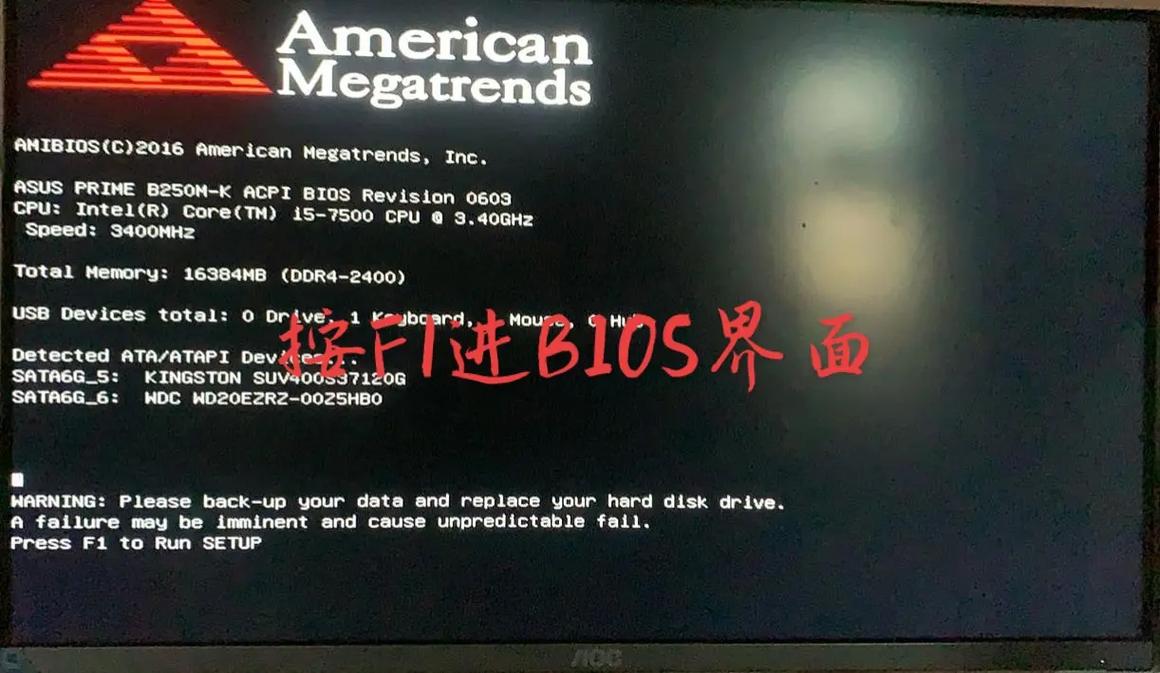
在使用计算机的过程中,许多人可能遇到过与硬件设备相关的错误提示,ATAPI报错”是较为常见的一类,这类错误通常与光驱、硬盘或其他存储设备相关,可能影响系统正常运行或数据读取,作为网站站长,我经常收到用户反馈此类问题,因此希望通过本文系统性地分析ATAPI报错的原因及解决方法,帮助用户快速定位并解决问题。
**ATAPI报错是什么?
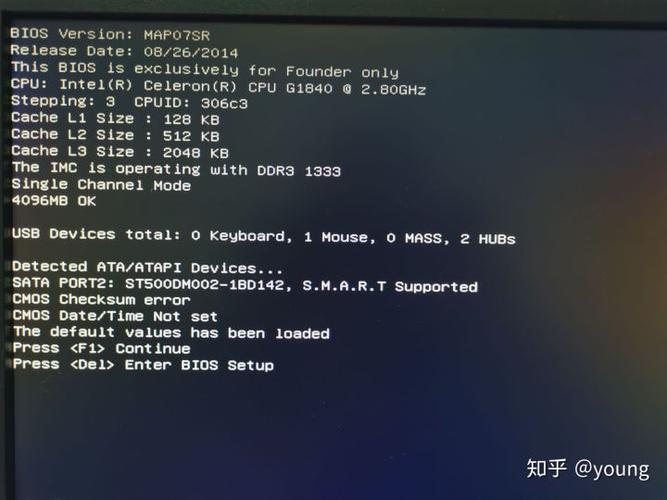
ATAPI(Advanced Technology Attachment Packet Interface)是一种用于连接光驱、硬盘等存储设备的接口标准,当系统检测到设备通信异常时,可能弹出“ATAPI Device Error”或类似提示,这类报错可能由硬件故障、驱动程序问题、系统配置冲突等多种因素引起。
**常见原因分析
1、硬件连接问题
物理连接不稳定是ATAPI报错的首要原因,数据线松动、接口氧化、电源供电不足等均可能导致设备无法被正常识别,尤其是在使用老旧设备或频繁插拔的情况下,硬件接触不良的风险更高。
2、驱动程序异常
驱动程序是硬件与系统沟通的桥梁,若驱动程序未正确安装、版本过旧,或与其他软件冲突,系统可能无法正确读取设备信息,从而触发报错。
3、系统配置错误
某些情况下,BIOS/UEFI设置中的存储模式(如IDE、AHCI、RAID)与当前设备不兼容,或系统注册表中存在错误配置,也可能引发ATAPI报错。
4、设备老化或损坏
光驱、硬盘等设备长期使用后可能出现机械故障或固件损坏,激光头老化、磁盘坏道等问题,均可能直接导致设备无法响应指令。
**针对性解决方案
**步骤1:检查硬件连接
重新插拔数据线与电源线:关闭计算机后,断开设备的数据线和电源线,清理接口灰尘,再重新连接并确保插紧。
更换数据线或接口:尝试使用另一根数据线,或将设备连接到主板的其他SATA/IDE接口,排除线材或接口故障的可能。
检查电源供电:若使用外置光驱或硬盘盒,确保电源适配器功率足够,避免因供电不足导致设备无法启动。
**步骤2:更新或修复驱动程序
通过设备管理器更新驱动:
1. 右键点击“此电脑”选择“管理”,进入“设备管理器”;
2. 展开“IDE ATA/ATAPI控制器”或“存储控制器”选项;
3. 右键点击对应设备,选择“更新驱动程序”或“卸载设备”后重启系统,让系统自动重新安装驱动。
手动安装官方驱动:从设备制造商官网下载最新驱动程序,避免使用第三方工具自动安装可能导致的兼容性问题。
**步骤3:调整系统配置
修改BIOS/UEFI设置:
1. 重启计算机,进入BIOS/UEFI界面(通常按Del、F2或F10键);
2. 找到存储模式设置(Storage Mode),尝试切换为AHCI或IDE模式;
3. 保存设置并重启系统,观察问题是否解决。
清理注册表冗余项:
使用系统自带的“regedit”工具时需谨慎,建议先备份注册表,再删除与ATAPI设备相关的错误项(如残留的旧设备信息)。
**步骤4:检测设备健康状况
使用磁盘检测工具:
对于硬盘,可通过Windows内置的“chkdsk”命令或第三方工具(如CrystalDiskInfo)扫描坏道;
对于光驱,可尝试读取不同光盘,判断是否为设备硬件故障。
替换测试法:
将报错设备连接到另一台计算机,若问题依旧存在,则需考虑更换设备。
**预防ATAPI报错的实用建议
1、定期维护硬件:清洁设备接口,避免灰尘堆积;定期检查数据线老化情况,及时更换。
2、保持系统与驱动更新:启用Windows自动更新,或定期访问设备制造商官网获取最新驱动。
3、避免频繁热插拔:非必要情况下,尽量在关机后插拔设备,减少接口损耗。
4、备份重要数据:对于存储关键数据的设备,建议使用冗余备份方案(如RAID 1或云存储),降低数据丢失风险。
个人观点
ATAPI报错看似复杂,但多数情况下可通过系统化的排查逐步解决,作为站长,我建议用户在遇到此类问题时保持冷静,优先从硬件连接和驱动更新入手,逐步缩小问题范围,若自行处理困难,可寻求专业技术人员支持,避免因操作不当导致数据损失,技术问题的本质是逻辑与经验的结合,掌握正确的方法,大多数难题都能迎刃而解。


