在使用Linux系统进行开发或运维工作时,proot工具常被用于在非特权用户环境中模拟根目录权限,从而实现某些需要管理员权限的操作,实际使用过程中,用户可能会遇到各种报错信息,本文将从实际案例出发,分析常见proot报错的原因,并提供可落地的解决方案,帮助用户快速定位问题并修复。
**常见proot报错场景与解决方法
1. "fatal error: failed to create namespace"

此错误通常出现在尝试使用proot创建新命名空间时,根本原因可能与系统内核配置或权限限制有关。
解决步骤:
- 检查当前用户是否具备CAP_SYS_ADMIN权限,可通过命令capsh --print 验证。
- 确认系统内核是否支持命名空间隔离,执行uname -r 查看内核版本(需≥3.8)。
- 若在容器环境中运行(如Docker),需确保容器启动时添加--privileged 参数或允许命名空间操作。
2. "proot warning: can't sanitize binding 'path': No such file or directory"

该警告提示proot无法绑定指定路径,可能因路径不存在或权限不足导致。
解决步骤:
- 使用ls -l <路径> 检查目标路径是否存在及当前用户是否有读取权限。
- 若路径存在,尝试在proot命令中明确指定绑定参数:
proot -b /host/path:/container/path /bin/bash
- 避免使用相对路径,改用绝对路径以减少歧义。
3. "error: failed to execute '/bin/bash': Exec format error"

此报错常见于跨架构运行环境(如在x86主机上运行ARM程序),proot虽然支持跨架构模拟,但若未正确配置,仍会触发执行错误。
解决步骤:
- 安装对应架构的动态链接库,在Debian系系统中,可使用:
sudo apt install qemu-user-static binfmt-support
- 通过file /bin/bash 确认二进制文件的架构是否与当前系统兼容。
- 若需强制跨架构运行,可结合qemu与proot:
proot -q qemu-arm-static /path/to/arm/binary
4. "proot: ptrace(PTRACE_SETOPTIONS, ...): Operation not permitted"
该问题与系统安全机制(如SELinux、AppArmor)或容器安全策略冲突有关。
解决步骤:
- 临时禁用SELinux:setenforce 0(生产环境慎用)。
- 检查AppArmor配置文件是否限制ptrace调用,可通过aa-status 查看当前策略。
- 在Docker中运行proot时,添加--security-opt seccomp=unconfined 参数以放宽安全限制。
**提升proot稳定性的实践建议
1、环境预检
运行proot前,建议通过脚本自动化检查以下内容:
- 内核版本及功能支持(如/proc/sys/kernel/unprivileged_userns_clone是否为1)。
- 用户权限与能力集(使用getcap验证二进制文件权限)。
- 依赖的动态库完整性(通过ldd命令排查缺失库文件)。
2、日志调试技巧
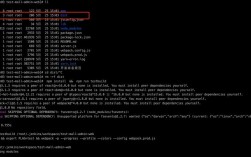
启用proot的详细日志输出,可快速定位问题根源:
proot -v 3 -b /tmp:/mnt /bin/bash
日志级别从1(最低)到3(最高),建议调试时设为3。
3、兼容性适配
针对不同Linux发行版,需注意:
- Debian/Ubuntu:优先使用apt安装官方维护的proot版本。
- Alpine Linux:需手动编译并启用CONFIG_STATIC选项以减少依赖冲突。
- 旧版系统(如CentOS 6):考虑升级glibc或使用容器化方案替代原生proot。
**个人观点
proot作为轻量级权限模拟工具,在开发调试、跨架构兼容等场景中具有独特价值,但其报错信息往往涉及系统底层的复杂交互,遇到问题时,建议优先查阅官方文档与社区讨论(如GitHub Issues),同时养成记录操作日志的习惯,对于生产环境,若频繁出现权限或隔离相关问题,可评估是否需转向更成熟的容器技术(如Docker/Podman),以平衡灵活性与稳定性。