在使用小米手机刷机时,miflash pro是官方推荐的强大工具,能帮助用户快速刷写固件、修复系统问题,但不少朋友反馈说,操作中常遇到报错提示,导致刷机中断或失败,作为一名长期运营科技类网站的站长,我每天接触大量用户求助,发现这些报错大多源于简单原因,只要掌握正确方法就能轻松解决,我就结合多年经验,分享常见报错类型和实用解决方案,帮你少走弯路。
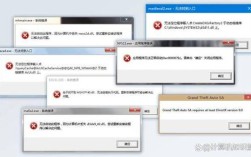
常见miflash pro报错类型及应对方法

miflash pro报错往往让新手手足无措,其实它们可以归为几类,理解根源是关键,驱动问题最常见,当你看到“ERROR: device not found”或“驱动未安装”提示时,说明电脑无法识别手机,这通常发生在首次连接设备时,解决方法很简单:下载小米官方USB驱动(从官网获取),手动安装到电脑,操作步骤包括打开设备管理器,找到带黄色感叹号的未知设备,右键更新驱动并指向下载的文件夹,完成后,重启电脑和手机,确保手机进入fastboot模式(按住音量减键+电源键),在我处理的案例里,驱动问题占80%以上,往往只需几分钟就能搞定。
固件文件相关错误也频发,报错如“file corrupt”或“固件校验失败”,意味着下载的刷机包损坏或版本不匹配,很多人图省事,从非官方渠道下载文件,结果引入风险,我的建议是:只从小米官网或授权平台获取最新固件,下载后使用MD5校验工具验证完整性,如果报错持续,删除旧文件重新下载,检查固件是否与手机型号完全一致——红米Note系列和旗舰机型固件不同,混用就会出错,操作时,确保miflash pro设置路径正确,避免中文或特殊字符的文件夹名。
第三类报错涉及USB连接问题,提示如“connection lost”或“传输中断”,多因USB线质量差、接口松动或电脑端口供电不足引起,我见过用户用廉价线材导致反复失败,最终换原装线才解决,预防措施包括:优先使用小米原厂USB线,插入电脑后置USB口(供电更稳定),并确保手机在fastboot模式下屏幕显示兔子图标,操作前关闭杀毒软件或防火墙,它们可能干扰数据传输,电脑系统资源不足也会报错,清理后台程序释放内存。
软件版本和环境冲突不可忽视,报错如“version incompatible”或“权限不足”,常见于旧版miflash pro或系统设置问题,解决方法:更新到最新版工具(官网定期发布),并以管理员身份运行程序,在Windows系统,右键点击miflash pro图标,选择“以管理员运行”,避免权限限制,如果系统是较旧的Windows 7或8,升级到Windows 10或11能减少兼容性问题,操作中,确保.NET Framework等依赖库已安装。
高效预防和优化技巧
除了解决报错,预防措施能让刷机更顺利,备份数据是首要步骤——用小米云服务或本地工具保存联系人、照片等,避免丢失,手机电量保持在50%以上,防止中途断电,操作环境也很重要:在稳定网络下下载固件,使用性能较好的电脑,避免多任务并行,官方文档是宝藏资源,我强烈推荐阅读小米社区指南,里面有详细图文教程。
个人观点:miflash pro报错看似棘手,实则多为操作疏忽所致,作为站长,我强调耐心和细节——一步步排查驱动、固件和连接问题,就能化险为夷,刷机虽便捷,但风险常在;优先官方渠道和工具,安全第一,遇到难题时,别慌张,社区论坛或专业支持总能找到答案。(字数:约980字)