
HbuilderConsole不报错:沉默的控制台未必安全
当你在HBuilder中编写代码,满怀期待地运行,却发现控制台(Console)一片寂静——没有期待中的错误提示,也没有任何警告信息,这种“宁静”非但不能带来安心,反而让开发者陷入更深的困惑:“我的代码真的完美无缺了吗?还是问题被悄悄隐藏了?”
别被表面的宁静迷惑,控制台不报错,绝不等于代码运行完美无缺。 这种“静默”状态往往掩盖着更深层的问题,等待你去发掘,理解其成因并掌握排查方法,是提升开发效率和项目质量的关键一步。
常见原因排查:揭开“静默”的面纱
1、日志级别“过滤器”:被忽视的守门人
核心问题 Hbuilder(通常指HBuilderX)的控制台输出级别可能被无意中设置过高(如仅显示error),过滤掉了重要的warn、log甚至info信息,你编写的console.log('调试信息')可能因此“消失”。
解决方案 仔细检查HBuilderX控制台区域顶部的日志级别筛选器(通常有“全部”、“错误”、“警告”、“日志”、“信息”、“调试”等选项)。务必将其设置为“全部”或至少包含“日志”级别,确保你的调试输出能被看见。
2、缓存“幽灵”:旧代码的残留影响
核心问题 浏览器或HBuilderX内置的Webview缓存了旧版本的脚本文件,你修改了代码并运行,但浏览器实际执行的仍是缓存的旧版本,其中可能已移除了错误或日志语句。
解决方案
强制刷新 运行项目后,在浏览器中尝试Ctrl + F5(Windows/Linux)或Cmd + Shift + R(Mac)进行强制硬刷新。
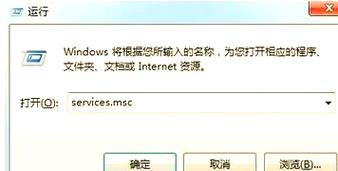
清除缓存 在HBuilderX的运行菜单中,找到并执行“清除缓存”或“清除浏览器缓存”相关选项,对于内置Webview预览,重启HBuilderX有时也能清除其缓存。
开发工具禁用缓存 如果使用外部浏览器(如Chrome)调试,打开其开发者工具(F12),在Network(网络)选项卡下,勾选Disable cache(禁用缓存)选项。
3、错误“藏匿点”:未捕获的异常与异步陷阱
核心问题
异步操作中的错误 发生在setTimeout,setInterval,Promise,fetch/Ajax回调等异步操作中的错误,如果没有被.catch()捕获或try/catch包裹,会直接抛出到全局。HBuilder控制台默认可能不会捕获并显示这类全局异常!
语法错误外的逻辑错误 控制台主要捕获运行时错误(如引用未定义变量、语法错误),逻辑错误(如错误的计算、死循环)或未按预期执行的代码路径,如果代码本身语法正确,通常不会触发控制台报错,但会导致功能失效或结果异常,此时你的console.log就是关键线索。
解决方案
强化错误捕获务必为所有异步操作(尤其是Promise)添加.catch()块,在可能抛出异常的关键代码段使用try/catch。
善用console.log调试 在关键函数入口、条件分支、循环内部、异步操作前后等位置有策略地插入console.log语句,输出变量值、状态标志或简单标记(如'进入函数A'),追踪代码实际执行流程和状态变化,这是定位逻辑错误的核心手段。
监听全局错误 在项目入口文件(如main.js)添加全局错误监听,确保捕获未处理的异常:
            window.addEventListener('error', function(event) {
              console.error('全局捕获的错误:', event.error);
              // 可选:上报错误到服务器
            });
            window.addEventListener('unhandledrejection', function(event) {
              console.error('全局捕获的未处理Promise拒绝:', event.reason);
              // 可选:上报错误到服务器
});4、代码“执行盲区”:未触发的代码路径
核心问题 你怀疑有问题的代码,可能因为条件判断(如if/else)、事件未触发(如点击事件没绑定成功或没被点击)或循环条件等原因,在本次运行中根本没有被执行到。
解决方案 使用console.log在代码块起始位置打印标记信息,确认其是否被执行,检查事件绑定是否正确、条件判断逻辑是否合理。
5、配置与环境“迷雾”:项目设置或依赖的干扰
核心问题 项目特定的构建配置(如使用了某些插件、自定义了控制台行为)、引入的第三方库可能存在屏蔽或重写console方法的代码、甚至是HBuilderX自身或特定运行基座的临时Bug。
解决方案
简化环境 尝试创建一个全新的空白HBuilderX项目,只写几行包含console.log和可能错误的代码,看控制台是否正常输出,如果正常,说明原项目配置或依赖库有问题。
检查依赖 审查项目中引入的第三方库的文档,看是否有关于控制台输出的特殊说明或已知问题。
更新与重启 确保HBuilderX是最新版本,遇到奇怪现象时,重启HBuilderX往往是有效的第一步。
切换运行基座 如果使用内置浏览器或模拟器,尝试切换到系统自带浏览器(如Chrome)运行调试,看控制台行为是否一致。
进阶排查:当基础方法失效时
真机/模拟器调试 如果问题只在真机或特定模拟器上出现,且内置控制台无输出,必须使用对应平台的远程调试工具:
Android + Chrome 手机开启USB调试,通过USB连接电脑,在Chrome地址栏输入chrome://inspect,找到你的Webview进行调试。
iOS + Safari 手机开启Web检查器(设置 > Safari > 高级),通过USB连接Mac,在Safari的“开发”菜单中找到你的设备进行调试。
代码检查(Linting) 利用HBuilderX内置的ESLint等代码检查工具,它可以捕获许多潜在的语法错误、未使用变量、不规范的写法等,在运行前就给出提示,避免一些低级错误导致的“沉默”。
调试器(Debugger)的力量 在关键代码行设置断点(在HBuilderX编辑器的行号左侧点击),然后以调试模式运行项目(通常有专门的“调试”按钮或运行配置),程序执行到断点时会暂停,允许你逐行执行(F10)、跳入函数(F11)、跳出函数(Shift+F11),并在“作用域”面板中实时查看所有变量的当前值,这是追踪复杂逻辑和异步流程的最强大工具。
预防胜于治疗:构建“可见”的代码
1、日志策略: 制定团队规范,在关键节点(函数入口/出口、分支、异步操作前后、数据转换点)使用不同级别的console(log,info,warn,error),合理利用占位符(%s,%d,%o)格式化输出。
2、错误处理纪律: 强制要求对异步操作(Promise, async/await)进行.catch处理,在可能抛出异常的非异步代码关键部分使用try/catch。绝不空着.catch块。
3、利用Source Map: 确保构建过程(如果使用了)生成正确的Source Map文件,这样当压缩后的代码报错时,控制台才能将错误位置映射回你编写的原始源代码位置,极大提升调试效率。
4、定期清理: 养成在开发阶段定期清除浏览器和HBuilderX缓存的习惯,特别是在遇到奇怪的不更新现象时。
5、保持环境更新: 及时更新HBuilderX、运行基座、浏览器和关键依赖库,减少因版本Bug导致的问题。
HBuilder控制台不报错并非福音,而是需要警惕的信号,它要求开发者具备更敏锐的洞察力和更系统的调试方法,熟练掌握日志输出策略、理解异步错误捕获机制、善用浏览器开发者工具进行深度调试,并保持开发环境的清洁与更新,是驯服这片“静默之地”、确保代码健康运行的不二法门,优秀的开发者能读懂代码的沉默,让潜在问题无处遁形。
下次看到空荡荡的控制台,不妨把它视为一次深入理解代码执行流程的机会,主动出击,用清晰的日志和严谨的调试让问题浮出水面。


