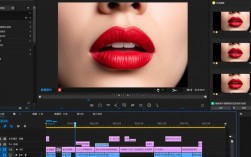
在视频剪辑中,流畅放慢视频是一个常见但容易被忽视的技巧,它能让关键瞬间更具张力,比如捕捉运动细节或强化情感表达,但许多剪辑新手常遇到问题:速度一降低,画面就卡顿、跳跃,显得不自然,这不仅破坏观感,还影响整体作品的专业性,我将分享如何实现平滑的慢动作效果,基于多年视频编辑经验,确保你轻松掌握这些方法,核心在于理解帧率原理和巧妙运用工具,而非单纯依赖软件功能。

理解视频帧率的基础
视频流畅性源于帧率(frames per second, fps),标准视频如电影多用24fps,短视频平台常推荐30fps或60fps,当你想放慢视频时,比如从正常速度减半,系统需要处理更多帧来填补时间空白,如果原始素材是30fps,放慢到50%,每秒只显示15帧,这会导致画面出现“断档”,看起来像卡顿,放慢前必须评估原始素材的帧率,高帧率素材(如60fps或120fps)更适合慢动作,因为它们在减速后仍有足够帧数维持流畅,建议在拍摄时就规划:动作场景用高帧率模式,后期剪辑更轻松。

基础放慢方法及其局限
最简单的放慢方式是调整播放速度参数,在Adobe Premiere Pro或Final Cut Pro等软件中,右键点击视频片段,选择“速度/持续时间”,输入目标百分比(如50%),但这种方法仅适用于小幅减速,一旦降低幅度过大,比如减到25%,帧数不足就会暴露问题——画面显得机械、不连贯,为解决这个,软件提供“帧混合”选项:它通过复制相邻帧来填充间隙,但这效果粗糙,可能导致模糊或重影,在Premiere中启用“帧混合”后,画面虽减少跳跃,却牺牲了细节清晰度,我的经验是:基础方法只适合10-20%的微调;超过这个范围,必须升级到高级技巧。
利用插帧技术实现流畅慢动作
要实现真正流畅的放慢效果,插帧技术是关键,它通过算法生成中间帧,模拟自然运动,最常用的是“光学流”(Optical Flow),在Premiere Pro中称为“时间插值”,操作步骤很简单:导入素材后,在速度设置中选择“光学流”而非默认选项,软件会分析像素运动轨迹,智能添加新帧,让减速后动作如丝般顺滑,放慢一个跑步片段到40%,启用光学流后,腿部摆动毫无卡顿,仿佛原速播放,类似功能在DaVinci Resolve叫“速度扭曲”,Final Cut Pro的“光流”也效果出色,但需注意:光学流依赖高质量素材;低光或快速移动场景可能产生伪影,这时,手动调整参数如“平滑度”能优化结果,我常用技巧是先在预览窗口测试不同设置,确保视觉自然。
常见问题与优化解决方案
即使使用高级方法,问题仍可能出现,卡顿最常见原因是原始帧率不足——如果素材是24fps,尝试放慢到极低速(如10%),光学流也难救场,解决方法:前期拍摄用高帧率设备,如智能手机的“慢动作模式”或专业相机设置120fps,另一个陷阱是软件资源消耗:光学流处理需强大硬件支持,在剪辑中,建议先渲染预览区域,避免实时播放卡顿,避免过度减速;理想范围是30-70%,超出后效果递减,如果画面出现模糊,检查运动模糊设置:在软件效果面板添加轻微运动模糊,能模拟真实摄影机效果,提升流畅感,剪辑是艺术与科学的结合;多练习不同素材类型,你会快速找到平衡点。
掌握流畅放慢视频的技巧,不仅能提升作品质感,还能让观众沉浸于每个细节,在我看来,这不仅是技术活,更是创意的延伸——通过精准控制时间,你赋予视频新生命,坚持实践,你会看到质变。