
解决JDK安装报错1311:从根源到修复的完整指南
当你在Windows系统上兴致勃勃地安装JDK,准备开启Java开发之旅时,进度条突然中断,屏幕上赫然显示“错误1311:无法找到源文件...”,这个瞬间的挫败感,相信很多开发者都深有体会,别担心,这个看似棘手的报错,通常源于几个明确的原因,且大多能顺利解决。
错误1311的核心本质:文件访问危机
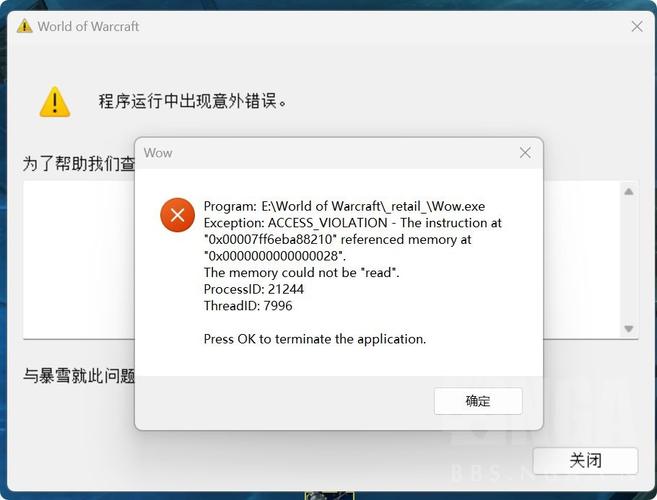
这个错误的核心信息很直白:安装程序在尝试复制或访问安装包(通常是.cab文件)内的某个必需文件时失败了,失败的原因主要有:
- 安装包损坏或不完整: 下载过程中网络波动或中断,导致安装包文件缺失或数据错误。
- 安装介质问题: 如果从光盘或U盘安装,介质划伤、损坏或读取错误。
- 权限不足: 当前用户账户没有足够的权限访问目标安装目录或临时文件夹。
- 安全软件干扰: 杀毒软件或防火墙过度敏感,错误地拦截了安装程序的文件操作。
- 磁盘空间不足: 目标安装盘或系统临时文件夹所在磁盘空间不够。
- 系统文件/环境异常: 系统临时文件夹设置异常、磁盘错误或其它底层问题。
系统化解决方案:逐步攻克1311
请按照以下步骤系统地进行排查和修复:
验证安装包完整性(首要步骤)
- 重新下载安装包: 这是最有效、最推荐的第一步!务必从Oracle官方网站(或其他可信来源)重新下载与你操作系统(32位/64位)匹配的JDK安装程序,网络传输中微小的错误都可能导致文件损坏。
- 校验哈希值(进阶): Oracle通常提供安装包的SHA256校验和,下载后,在命令行使用
certutil -hashfile <你的JDK安装文件名>.exe SHA256计算本地文件的哈希值,与官网提供的值严格比对,不一致则证明下载损坏。
释放磁盘空间
- 检查JDK计划安装的目标驱动器(通常是C盘)以及系统临时文件夹(
%TEMP%)所在的驱动器,确保拥有足够的剩余空间(建议至少预留安装包大小2倍以上的空间)。
- 检查JDK计划安装的目标驱动器(通常是C盘)以及系统临时文件夹(
以管理员身份运行安装程序
- 右键点击下载好的JDK安装程序(
.exe文件)。 - 选择“以管理员身份运行”,这赋予了安装程序更高的系统权限,避免因权限不足导致文件复制失败。
- 右键点击下载好的JDK安装程序(
暂时禁用安全软件
- 临时关闭电脑上运行的杀毒软件、防火墙(包括Windows Defender),操作前请确保你的下载来源绝对可靠。
- 关闭后,再次尝试以管理员身份运行安装程序,如果安装成功,说明是安全软件误报导致,记得安装完成后重新启用安全防护。
清理临时文件与缓存
- 按下
Win + R,输入%TEMP%并回车,这会打开系统临时文件夹。 - 删除该文件夹内的所有文件和文件夹(如果遇到提示“正在使用”,跳过即可)。
- 再次尝试安装。
- 按下
更改安装路径(尝试性)
- 运行安装程序时,如果默认路径是
C:\Program Files\Java...,尝试将其修改到一个更简单的路径,C:\Java\jdk-版本号,有时路径过长或包含特殊字符(虽然JDK路径通常不会)也可能引发问题。
- 运行安装程序时,如果默认路径是
检查安装介质与光驱(如适用)
- 如果从光盘安装,尝试将安装文件复制到硬盘再运行安装程序。
- 检查光盘是否有明显划痕或污渍,尝试清洁或更换光驱读取。
运行系统文件检查器
- 以管理员身份打开命令提示符(CMD)或PowerShell。
- 输入命令
sfc /scannow并按回车,系统将扫描并尝试修复受保护的系统文件损坏,完成后重启电脑再试。
尝试“仅为我安装”模式(如果安装程序提供)
某些JDK安装程序在开始时会提供“为所有用户安装”或“仅为我安装”的选项,如果之前选择“为所有用户安装”失败,尝试切换到“仅为我安装”(通常要求管理员权限),有时能规避某些权限问题。
关键提示:警惕非官方来源
务必从Oracle官网或OpenJDK官方渠道获取JDK安装包,第三方下载站提供的安装包风险极高,可能包含恶意软件、捆绑垃圾程序,或者本身就是损坏或被篡改的版本,这正是导致1311错误的常见原因之一,安全性和文件完整性无法得到保障。
个人观点 解决JDK安装报错1311的过程,本质上是一次系统环境与文件完整性的排查,多数情况下,重新从官网下载安装包并以管理员权限运行就能迎刃而解,如果反复尝试无效,需要更深入地检查系统临时目录、磁盘健康或安全软件设置,坚持使用官方渠道获取软件,是避免此类问题最根本的方法,技术问题常有,耐心细致的排查永远是最可靠的解决之道。


