地下城与勇士(DNF)频繁卡顿、掉线、报错?资深玩家的深度分析与自救指南
身为一名征战阿拉德大陆多年的老玩家,看到无数勇士在攻坚卢克、奥兹玛的关键时刻突然卡成PPT,或者屏幕一黑弹出令人心碎的“网络连接中断”、“TP安全组件异常”,甚至直接游戏崩溃报错,这种挫败感感同身受,这不仅浪费了宝贵的疲劳值,更消磨了游戏的热情,究竟是什么原因导致了这些烦人的问题?又该如何有效解决?让我们深入探究。
问题症状:你的DNF正在经历什么?

- 卡顿严重: 角色移动、释放技能出现明显延迟,画面如同幻灯片,严重影响操作流畅度。
- 频繁掉线: 毫无征兆地弹出“网络连接中断”提示,被迫退出游戏,尤其是在组队副本或团本中最为致命。
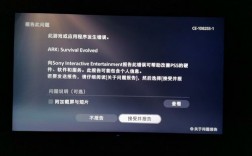
- 各类报错: 游戏运行时突然闪退,伴随各种错误提示窗口,常见的有:
- “TP(Tencent Protect)安全组件异常”
- “SGuard初始化错误”
- “Client.exe 应用程序错误”
- 直接显示错误代码(如0xc0000005等)
- 游戏崩溃: 游戏进程直接消失,退回桌面,有时甚至导致电脑短暂无响应。
深度剖析:导致DNF卡、掉、错的常见元凶
硬件性能不足或老化:
- CPU/显卡瓶颈: DNF虽然是2D横版游戏,但后期副本特效华丽,多角色同屏时对CPU(主频要求较高)和显卡仍有一定压力,老旧或低端硬件难以应对瞬间高负载。
- 内存不足: 8GB内存是基础门槛,尤其在开启多个后台程序(如浏览器、语音软件)时,16GB或以上内存能提供更稳定保障,内存频率和时序也会影响流畅度。
- 硬盘瓶颈: 游戏安装在机械硬盘(HDD)上,加载地图、读取贴图速度远慢于固态硬盘(SSD),极易在切换场景、加载大量特效时卡顿甚至卡死,SSD是显著提升DNF体验的关键硬件。
网络环境不稳定或延迟高:
- 网络波动/丢包: 这是掉线的最主要原因,Wi-Fi连接不稳定、高峰期网络拥堵、路由器性能不足或过热、网线质量差、宽带线路本身问题都会导致数据包丢失,触发掉线保护机制。
- 跨区/跨服延迟: 物理距离远、选择的服务器节点不佳,导致网络延迟(Ping值)过高,操作指令响应慢,感觉卡顿。
- 后台程序占用带宽: 下载工具满速下载、在线视频/直播、云盘同步等会抢占大量带宽,影响游戏网络稳定性。
系统与游戏环境冲突:
- 过时或损坏的驱动程序: 显卡驱动、主板芯片组驱动、网卡驱动未及时更新或损坏,可能导致兼容性问题、性能下降甚至崩溃。
- 操作系统问题: 系统文件损坏、过度精简的GHOST系统、未更新的系统补丁、病毒/木马干扰都可能导致游戏运行异常。
- TP安全组件冲突: DNF的TP系统非常敏感,容易与其他安全软件(如某些杀毒软件的实时防护、防火墙规则)、甚至某些输入法、外设驱动、监控软件发生冲突,引发报错或崩溃。
- Wegame平台影响: 虽然Wegame提供便利,但其内置的加速、辅助功能有时反而会与游戏本体或系统产生兼容性问题。
游戏客户端本身问题:
- 客户端文件损坏: 更新中断、磁盘错误、异常关机等可能导致游戏文件缺失或损坏。
- 补丁更新BUG: 新版本上线初期,偶尔会出现优化不足或未知BUG,导致特定场景卡顿或报错。
- 缓存文件过多/异常: 长期运行积累的缓存文件可能出错。
实用自救方案:告别卡顿掉线,重拾流畅体验

基础硬件检查与优化:
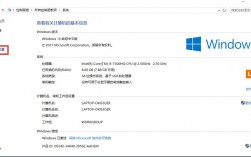
- 确认配置达标: 对照官方推荐配置,重点检查CPU、内存、硬盘,DNF官网通常有明确的最低和推荐配置说明。
- 游戏务必安装到SSD! 这是提升加载速度和减少场景切换卡顿最有效的方法。
- 清理内存与后台: 游戏前关闭不必要的后台程序,特别是浏览器(尤其是标签页多的)、视频软件、下载工具,可使用任务管理器查看内存占用。
- 监控硬件温度: 使用AIDA64、HWMonitor等工具检查CPU/显卡温度,过热降频会导致卡顿,清理机箱灰尘,确保散热良好。
网络环境优化:
- 优先使用有线连接: 放弃Wi-Fi,直接用网线连接路由器和电脑,稳定性大幅提升。
- 重启网络设备: 简单但有效,关闭光猫、路由器电源几分钟后再重启,清理缓存。
- 检查网线质量: 更换质量好的Cat5e或Cat6网线。
- 管理带宽占用: 游戏时暂停下载、关闭在线视频/直播,路由器设置中如有QoS功能,可为游戏设备分配高优先级。
- 选择合适的服务器: 尽量选择物理距离近、延迟低的服务器节点。
- 谨慎使用加速器: 如网络环境确实不佳(如教育网、某些移动宽带),可尝试口碑好的正规网游加速器,但需注意部分加速器可能与TP冲突,先试用再购买。
系统与驱动维护:
- 更新关键驱动: 通过设备管理器或品牌官网(NVIDIA/AMD/Intel官网;主板品牌官网)更新显卡驱动、网卡驱动、主板芯片组驱动,注意选择稳定版(WHQL认证)。
- 运行系统更新: 确保Windows系统更新至最新稳定版本,获取必要的系统补丁。
- 检查系统健康:
- 以管理员身份运行命令提示符,输入
sfc /scannow扫描并修复系统文件。 - 运行
chkdsk X: /f /r(X为DNF所在盘符) 检查并修复磁盘错误(需重启)。
- 以管理员身份运行命令提示符,输入
- 管理安全软件: 暂时禁用第三方杀毒软件/防火墙的实时防护(或将其完全退出),测试是否为冲突源,将DNF主程序(地下城与勇士\start\Cross\CrossProxy.exe, 地下城与勇士\start\TenProtect\tensafe_1.exe, 地下城与勇士\start\TenProtect\tensafe_2.exe 以及游戏本体Client.exe)添加到其信任/白名单中。务必谨慎操作并确保系统安全。
游戏客户端修复与设置调整:
- 使用Wegame修复工具: 在Wegame的游戏列表中找到DNF,右键选择“游戏修复”。
- 官方手动修复: 运行游戏目录下的
TCLS文件夹内的Repair.exe程序进行修复。 - 清理游戏缓存: 删除
地下城与勇士目录下的ScreenShot(截图)、VideoCapture(录像)以及Logs(日志)文件夹内容(非文件夹本身),可定期清理。 - 关闭Wegame无关功能: 在Wegame的设置中,尝试关闭“自动连发”、“技能连招”、“一键换装”等辅助功能,以及内置的“网络加速”功能(如果网络本身没问题)。
- 调整游戏内设置:
- 降低画质特效(如技能透明度、队友技能特效、画面强化效果等)。
- 关闭垂直同步。
- 尝试不同的分辨率。
- 在人多的地方(如赛丽亚房间、频道选择)限制帧数(如60帧)。
- 兼容性设置(谨慎尝试): 右键点击DNF快捷方式或Client.exe -> 属性 -> 兼容性 -> 尝试勾选“禁用全屏优化”或“以兼容模式运行”(如Win7),效果因人而异。
针对TP安全组件报错的特殊处理:
- 重启电脑: 有时能临时解决TP初始化问题。
- 关闭冲突软件: 这是最常见原因,彻底退出其他安全软件、外挂/辅助工具(绝对不要使用!)、录屏软件、甚至某些鼠标键盘驱动管理软件。
- 重置网络: 以管理员身份运行命令提示符,依次输入:
netsh winsock reset(回车)netsh int ip reset(回车)- 完成后重启电脑。
- 重装TP组件(高级): 找到游戏目录下的
TenProtect文件夹,将其删除(或先备份后删除),重新登录游戏,TP会自动重新下载安装。操作前确保游戏完全关闭。
当问题持续时

如果尝试了以上所有方法问题依旧顽固:
- 彻底卸载重装游戏: 备份好存档(如Settings保存的个人设置)后,完全卸载DNF,并手动删除残留的游戏安装目录和用户文档中相关文件夹(如
我的文档\地下城与勇士),重新从官网下载最新客户端安装到SSD。此步骤繁琐但往往能解决深层次的文件损坏问题。 - 考虑系统重装: 如果怀疑是系统层面的深度冲突或损坏,备份重要数据后,安装一个干净、官方原版的Windows系统是终极方案。
- 寻求官方客服: 访问DNF官方论坛或客服中心,提交详细的报错信息截图、你的系统配置、网络环境描述以及已尝试的解决方法,官方可能有针对特定错误的解决方案。
DNF的卡顿、掉线、报错问题确实复杂,涉及硬件、网络、系统、软件环境等多个层面,没有万能药,耐心地逐一排查,从最基础的硬件和网络开始,逐步深入到驱动、软件冲突和客户端本身,往往能找到问题的根源,游戏优化本身也至关重要,希望官方能持续投入资源提升客户端稳定性和网络服务质量,毕竟流畅稳定的体验才是留住玩家的根本。