如何应对恼人的硬盘报错提示(安全操作指南)
当电脑屏幕突然弹出“硬盘错误”或“SMART故障”的警告时,那种心头一紧的感觉,相信很多用户都体会过,这绝非无关紧要的提示,而是硬盘本身发出的健康警报,本文将提供安全、专业的处理思路,重点在于理解风险、保护数据,并谨慎操作。
首要原则:切勿盲目“关闭”报错,风险极高
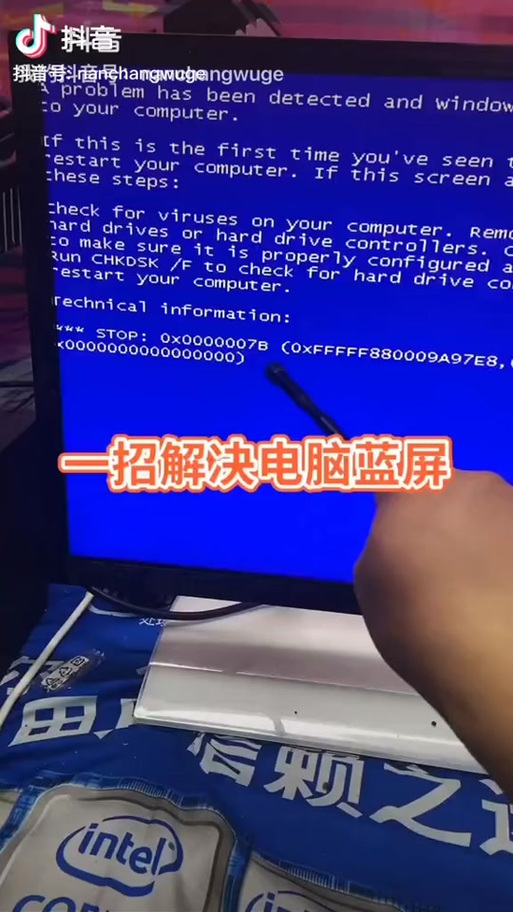
需要明确一点:直接“关闭”或屏蔽硬盘报错提示是极其危险且不推荐的做法,这些提示是硬盘内置的SMART(自我监测、分析和报告技术)系统发出的关键预警,它意味着硬盘检测到自身存在可能引发严重故障甚至数据丢失的潜在问题(如坏扇区增多、读写错误率飙升、机械部件异常等)。
忽视这些警告,等同于:
- 无视火灾警报器: 硬盘可能随时彻底崩溃,导致所有存储数据瞬间无法访问。
- 在悬崖边闭眼行走: 继续使用故障硬盘,会加速其损坏进程,极大增加数据恢复难度和成本。
- 埋下更大隐患: 系统可能因硬盘问题变得不稳定、频繁蓝屏或无法启动。
核心策略:诊断、备份、处理
正确的应对流程应围绕以下核心步骤:
立即确认警告来源与内容
- 仔细阅读提示: 记录完整的错误信息、错误代码(如 SMART 错误代码)。
- 查看系统日志:
- Windows: 搜索并打开“事件查看器”,在“Windows日志 -> 系统”中查找来源为“Disk”或“ntfs”等的错误或警告事件。
- macOS: 使用“控制台”应用查看系统日志报告。
- 使用专业工具检测:
- CrystalDiskInfo (Windows): 免费且直观,直接显示硬盘SMART健康状态、温度、各关键参数值及评估结果(良好、警告、不良)。
- smartmontools (跨平台): 命令行工具,提供更详细的SMART信息读取能力。
- 硬盘制造商工具: 希捷SeaTools、西部数据WD Diagnostics、三星Magician等官方工具通常包含深度诊断和修复(有限)功能。优先使用它们。
立即备份重要数据(刻不容缓!)
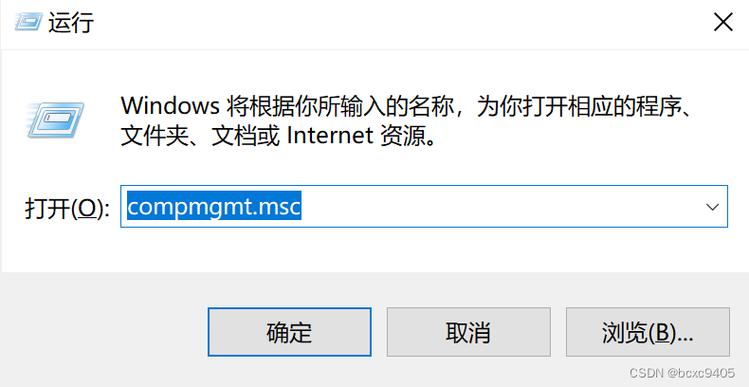
这是整个过程中最关键、最紧急的一步!一旦确认硬盘存在潜在问题,首要任务是将所有重要文件、照片、工作文档、项目资料等,立即、完整地备份到另一个绝对安全的存储设备上:
- 外部移动硬盘(首选): 确保其容量足够且本身状态良好。
- 网络附加存储: 家中的NAS设备。
- 可靠的云存储服务: 如OneDrive、Google Drive、iCloud、Dropbox等(注意上传速度与隐私)。
- 其他电脑: 通过网络共享或直接拷贝。
- 光盘: 对于极重要且容量不大的数据也是一种选择。
- 切记: 备份完成后,务必验证备份文件的可读性和完整性!
根据诊断结果采取针对性措施
完成数据备份后,才能根据诊断结果考虑后续操作:
SMART状态“警告”或报告少量坏扇区:
- 保持警惕: 硬盘已进入不稳定期,随时可能恶化。
- 考虑更换: 这是最稳妥的方案,将这块硬盘作为次要、非关键数据的临时存储(仍需持续监控其状态),尽快购买新硬盘作为系统盘或主存储。
- 尝试修复(谨慎操作):
- Windows Chkdsk: 以管理员身份运行命令提示符,输入
chkdsk X: /f /r(X为硬盘盘符),此命令会尝试修复文件系统错误并恢复坏扇区中的数据(标记坏扇区不再使用)。注意:此过程耗时极长,且对物理损坏无效。 运行前确保重要数据已备份! - 制造商修复工具: 部分官方工具提供低级格式化或坏扇区修复选项,但效果有限且风险较高(可能彻底损坏硬盘),仅建议在数据已备份且硬盘无其他价值时尝试。
- Windows Chkdsk: 以管理员身份运行命令提示符,输入
SMART状态“不良”或报告严重错误(如重定位扇区计数极高、寻道错误率高、无法通过自检):
- 立即停止使用: 硬盘处于故障边缘或已实质损坏。
- 更换硬盘: 这是唯一可靠的选择,不要再尝试修复或继续使用。
- 专业数据恢复(如数据极其重要且未备份): 联系专业数据恢复机构,注意:费用高昂,且成功率取决于损坏程度。切勿自行拆解硬盘!
关闭”报错提示的特别说明(强烈不推荐)
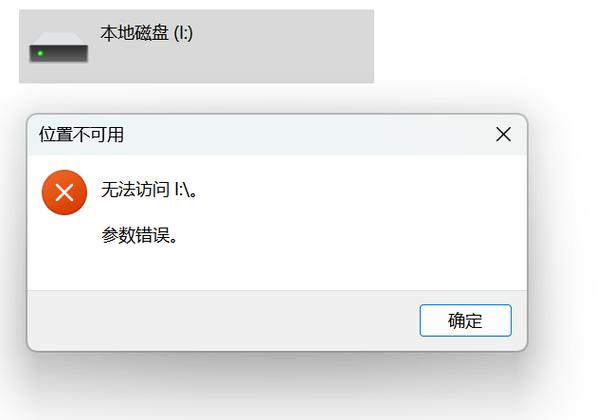
理解用户希望提示消失的心情,但必须再次强调,通过以下方式屏蔽提示是掩耳盗铃,风险巨大:
- 在BIOS/UEFI中禁用SMART监控: 这仅仅是让系统不再接收和显示SMART警告,硬盘本身的物理问题依然存在并在恶化,此选项通常位于BIOS的“Advanced”或“Storage”设置中,强烈建议保持启用状态。
- 修改操作系统设置忽略错误: Windows等系统可能提供一些高级选项(如修改注册表)来抑制特定错误报告,但这同样不会解决硬盘的物理故障,反而让你在毫无防备的情况下遭遇数据灾难。
- 使用第三方软件强行屏蔽: 此类软件治标不治本,安全隐患极大。
预防胜于治疗:维护硬盘健康
- 物理防护: 避免震动、撞击,尤其是机械硬盘运行时,确保电脑放置平稳,散热良好(高温是硬盘大敌)。
- 稳定供电: 使用质量合格的电源,避免突然断电(配置UPS不间断电源更佳)。
- 定期检查: 每隔数月使用CrystalDiskInfo等工具快速查看硬盘SMART状态。
- 保持文件系统健康: 定期(如每月)运行磁盘检查(Windows中右键盘符 -> 属性 -> 工具 -> 检查错误)。
- 数据备份常态化: 建立3-2-1备份策略(3份数据副本,2种不同存储介质,1份异地备份),这是应对任何存储故障的最强防线,自动化备份软件能简化此过程。
个人观点: 面对硬盘报错,任何寻求“关闭提示”的捷径想法都需立刻打消,SMART警告是硬盘发出的求救信号,唯一负责任的做法是倾听它、重视它——立即备份数据,然后基于诊断结果决定维修或更换,数据无价,将可靠备份作为习惯,远比在故障发生后焦头烂额寻找“关闭报错”的方法明智百倍,对存储设备健康保持关注,是保障数字资产安全的基础素养。