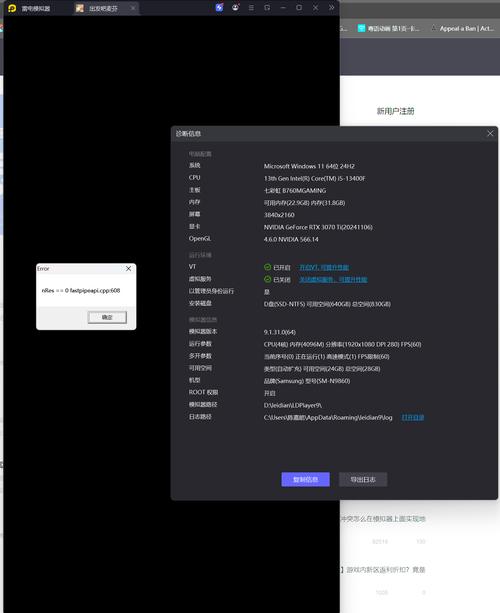
深入解析系统安装报错1912:根源与实战解决之道
当你在安装Windows系统时,屏幕上赫然跳出"错误代码1912",那种安装进程戛然而止的挫败感,相信许多朋友都深有体会,这并非一个罕见的拦路虎,其核心往往直指系统启动所依赖的关键文件缺失或严重损坏,导致安装程序无法顺利引导接下来的步骤,别担心,这份实战指南将带你直击问题核心,一步步夺回系统安装的控制权。
核心诊断:1912报错的常见根源
- 启动文件失踪或损坏: 安装程序正焦急寻找
bootx64.efi(UEFI模式)或bootmgr(传统BIOS模式)这类关键的启动管理器文件,却发现它们根本不存在或已面目全非,这在分区表混乱、安装介质瑕疵或安装意外中断时尤为常见。 - UEFI/BIOS配置失当: 这是极易被忽视却至关重要的一环,当你的硬盘分区表格式(GPT对应UEFI,MBR对应传统BIOS)与主板固件设置的启动模式(UEFI/Legacy)南辕北辙时,系统启动文件自然无法被正确识别和加载。
- 安装介质隐患: 一个存在坏道或制作过程中遭遇数据损坏的U盘/DVD,本身携带的系统文件就不完整,怎能指望它顺利完成安装重任?这往往是报错的直接导火索。
- 磁盘分区困局: 目标磁盘上残留的旧分区信息、混乱的分区结构,或是分区表本身存在错误,都可能让安装程序在写入启动文件时"迷路"或受阻。
实战解决方案:精准出击,逐一攻克
校准UEFI/BIOS设置(首要关键步骤)
- 深入固件腹地: 重启电脑,在启动初期狂按制造商指定的快捷键(Delete、F2、F10、F12等常见),果断进入UEFI/BIOS设置界面。
- 锁定启动模式:
- ▶ 确认你的硬盘分区格式:GPT分区请选用 UEFI 启动模式;MBR分区则切换至 Legacy BIOS (或 CSM/Legacy Support) 模式。
- ▶ 若采用UEFI模式,检查 Secure Boot(安全启动) 状态,有时临时 禁用它 能排除兼容性干扰(安装完成后再酌情开启)。
- 调整启动优先级: 在
Boot或Startup菜单中,确保将制作好的 Windows安装U盘/DVD 设置为第一启动项。 - 保存并重启: 改动生效后保存设置(通常是F10),退出重启,再次尝试安装流程。
重建启动文件与分区结构
- 启动安装环境: 从Windows安装介质启动,当看到初始安装界面时,果断按下
Shift + F10组合键,召唤出命令提示符窗口。 - 启动文件强力修复:
bootrec /fixmbr
bootrec /fixboot
bootrec /scanos
bootrec /rebuildbcd
逐行输入上述命令并回车执行,尤其是
/rebuildbcd,它能强力扫描并尝试修复损坏的启动配置数据(BCD)。 - 磁盘分区彻底清理(谨慎操作!会清空数据!):
- ▶ 输入
diskpart回车进入磁盘分区工具。 - ▶
list disk(查看磁盘列表,确认目标磁盘编号,Disk 0)。 - ▶
select disk 0(选择目标磁盘)。 - ▶
clean(警告:此命令将抹除磁盘所有分区和数据! 仅在你已备份或无重要数据时使用)。 - ▶
convert gpt(或convert mbr,根据你选择的启动模式确定分区表类型)。 - ▶ 输入
exit退出diskpart,exit关闭命令提示符。
- ▶ 输入
- 重启并重试安装: 回到安装界面,重新开始安装流程,此时安装程序应能在你准备好的"干净画布"上正常分区并写入文件。
创建全新可靠的安装介质
- 若怀疑安装U盘/DVD是罪魁祸首:
- ▶ 另寻优质U盘: 更换一个确认无故障的U盘(建议8GB以上)。
- ▶ 官方工具重制: 务必使用 微软官方Media Creation Tool 从头下载系统镜像并制作启动盘,第三方工具或来源不明的镜像风险极高。
- ▶ 校验文件完整性: 下载ISO后,可通过校验其SHA1或SHA256哈希值(微软官网通常提供)与官方值比对,确保文件100%完整未损。
预防之道:未雨绸缪,远离1912困扰
- 官方工具是铁律: 获取系统镜像和制作安装盘,只信赖微软Media Creation Tool,第三方捷径常埋隐患。
- U盘质量把关: 选用品牌可靠、速度达标的U盘,制作前可先用工具检查其是否存在坏块。
- 固件先知先觉: 动手安装前,花几分钟进入UEFI/BIOS,清晰了解当前的启动模式设置,并与你的硬盘分区格式(GPT/MBR)仔细对照匹配。
- 重要数据堡垒: 执行任何磁盘操作(尤其是clean、格式化)前,必须确认关键数据已备份至其他安全存储,数据无价,后悔无门。
- 善用分区工具: 对分区结构复杂的旧盘,可提前在现有系统或WinPE环境下使用如DiskGenius等专业工具,清理旧分区并转换好分区表格式(GPT或MBR),为安装扫清障碍。
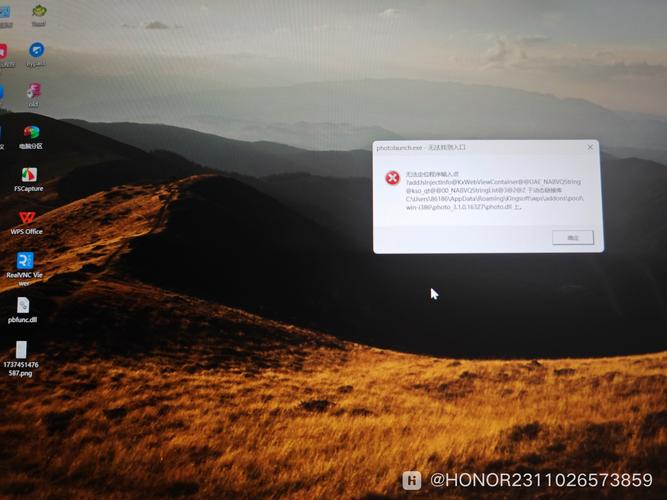
电脑安装系统虽偶遇波折,但错误1912绝非不可逾越,它更像一个明确的信号,提醒我们检查启动环境、安装介质和磁盘状态这些基础环节,掌握UEFI/BIOS设置的核心逻辑,善用命令行的修复能力,并坚持使用官方工具,绝大多数安装障碍都能迎刃而解,每一次对问题的成功排查,都是对硬件与系统理解更深一步的积累,保持耐心,方法得当,流畅的新系统体验就在眼前。