启动你的新Web项目,满心期待浏览器里出现第一个页面,结果... 一片空白?或者满屏刺眼的错误信息?相信不少开发者在使用IntelliJ IDEA构建Web应用时,都曾遭遇过项目成功创建却无法正常运行或访问的问题,这种“项目建好了,Web却报错”的情况,常常让人倍感挫败,别慌,这往往是配置或环境细节的疏忽所致,理解常见错误及其根源,能让我们更高效地排查并解决问题。
常见报错类型与初步诊断
“无法访问此网站”或“连接已重置” (浏览器端):
- 核心问题: 服务器未启动或未在预期端口监听。
- 排查方向:
- 检查服务器启动状态: 在IDEA的运行/调试工具窗口(通常位于底部),确认Tomcat、Jetty或其他你配置的应用服务器是否确实已成功启动(状态显示
Started并有启动完成日志)。 - 检查端口号: 确认应用服务器配置的端口(如Tomcat默认
8080)是否与你浏览器访问的端口一致,端口冲突是常见原因,在IDEA的运行配置(Run/Debug Configurations)中,找到你的服务器配置,检查HTTP port(和JMX port),使用命令行工具(如Windows的netstat -ano | findstr :8080, Linux/macOS的lsof -i :8080)查看该端口是否已被其他进程占用,如果冲突,修改IDEA中的端口号或停止占用端口的进程。 - 检查部署是否成功: 查看服务器启动日志,确认你的Web应用模块(Artifact)是否被成功部署,日志中应有类似
Deployment of web application archive [xxx.war] has finished的信息,在IDEA的服务器配置中,检查Deployment标签页,确保你的Web模块已正确添加到部署列表中。
- 检查服务器启动状态: 在IDEA的运行/调试工具窗口(通常位于底部),确认Tomcat、Jetty或其他你配置的应用服务器是否确实已成功启动(状态显示
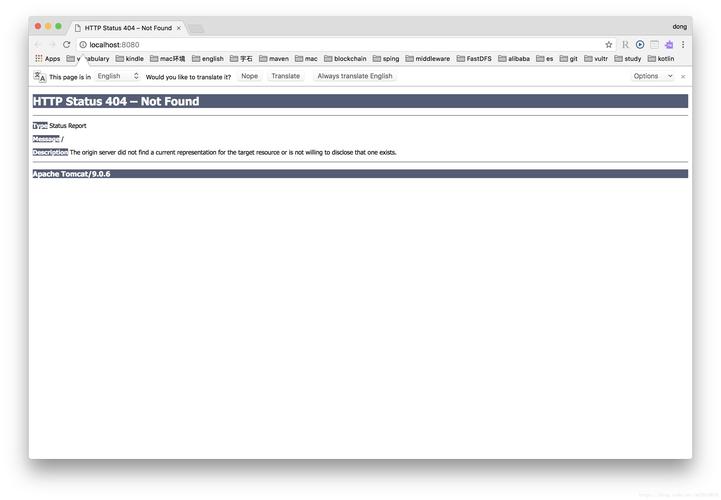
“404 Not Found” (浏览器端):
- 核心问题: 请求的URL路径在服务器上找不到对应的资源(Servlet, JSP, 静态文件等)。
- 排查方向:
- 检查应用上下文路径(Context Path): 这是最容易出错的地方,在IDEA服务器配置的
Deployment标签页中,找到你的应用部署项,查看Application context字段,默认可能是(根路径)或/yourModuleName,访问URL应为http://localhost:端口号/上下文路径/你的资源路径,上下文路径是/myapp,访问首页index.jsp应为http://localhost:8080/myapp/index.jsp。 - 检查资源路径: 确认你的JSP、HTML或静态资源(CSS, JS, images)是否放置在正确的Web目录下(通常是
webapp或WEB-INF外),确保在代码中(如Servlet注解@WebServlet("/url"))或web.xml中定义的URL映射与你访问的URL匹配。 - 检查部署描述符: 确认
web.xml(如果使用)配置正确,特别是<welcome-file-list>定义默认欢迎页。
- 检查应用上下文路径(Context Path): 这是最容易出错的地方,在IDEA服务器配置的
服务器启动失败 (IDEA控制台报错):
- 控制台会直接输出错误堆栈信息,这是最直接的线索。
- 常见错误及解决:
java.net.BindException: Address already in use: 端口冲突,解决方法同第1点。java.lang.ClassNotFoundException/java.lang.NoClassDefFoundError: 类找不到。- 检查项目依赖是否完整:
pom.xml(Maven) 或build.gradle(Gradle) 中的依赖是否声明正确?依赖库是否成功下载?检查IDEA的Maven/Gradle工具窗口,尝试重新导入项目(Reimport)或下载依赖(Download Sources/Documentation)。 - 检查模块依赖:确保你的Web模块(如
war)正确依赖了包含这些类的其他模块(如包含业务逻辑的jar模块),在项目结构(Project Structure -> Modules -> Dependencies)中检查。 - 检查库引入:是否手动添加了必要的JAR包?位置是否正确(如
WEB-INF/lib)?
- 检查项目依赖是否完整:
ServletException或相关初始化错误:- 检查Servlet版本与容器兼容性:如
web.xml中声明的<web-app>的version属性是否与你使用的Tomcat版本兼容,高版本Tomcat通常支持低版本的Servlet规范,反之则不行。 - 检查Servlet或Filter的初始化参数配置是否正确。
- 检查注解配置:使用
@WebServlet,@WebFilter等注解时,类路径和注解值是否正确。
- 检查Servlet版本与容器兼容性:如
- 数据库连接失败 (
Communications link failure,Access denied等):- 检查JDBC URL、用户名、密码是否正确。
- 检查数据库服务是否已启动。
- 检查网络连接和防火墙设置。
- 确认数据库驱动是否在类路径中(通常需要放在
WEB-INF/lib下或由构建工具管理)。
NoSuchMethodError/NoSuchFieldError/ClassCastException:- 典型的依赖冲突或版本不一致,使用Maven的
mvn dependency:tree或IDEA内置的依赖分析工具(右键项目 -> Maven/Gradle -> Show Dependencies),查找是否存在同一个库的多个不同版本,排除掉不需要的版本。
- 典型的依赖冲突或版本不一致,使用Maven的
静态资源加载失败 (CSS/JS/图片404):
- 核心问题: 路径错误或服务器未正确配置处理静态资源。
- 排查方向:
- 检查HTML/JSP中引用路径: 使用绝对路径(以开头,相对于Context Path)通常是更可靠的做法,上下文路径是
/myapp,<link href="/myapp/css/style.css">,避免使用可能受当前页面路径影响的相对路径(如css/style.css)。 - 检查静态资源位置: 确保文件确实存在于
webapp(或src/main/webapp)目录下对应的子目录中(如css/,js/,images/)。 - 检查过滤器/拦截器: 确认是否有自定义的过滤器或拦截器错误地拦截了静态资源的请求(通常需要配置排除静态资源路径)。
- 检查HTML/JSP中引用路径: 使用绝对路径(以开头,相对于Context Path)通常是更可靠的做法,上下文路径是
高效调试技巧:利用好IDEA
- 仔细阅读控制台日志: 这是诊断问题的第一手资料,不要只关注最后的错误堆栈,前面的信息(如服务器初始化、应用部署过程)往往包含关键线索(端口号、上下文路径、依赖加载情况),IDEA控制台支持搜索和过滤。
- 使用内置的HTTP Client/REST Client: IDEA提供了强大的HTTP客户端工具,在Services窗口(View -> Tool Windows -> Services)中找到你的服务器和部署的应用,右键点击可以快速生成访问应用的HTTP请求模板,这能精确控制请求的URL、方法和参数,排除浏览器缓存或手动输入错误的干扰。
- 调试模式(Debug): 对于复杂的逻辑错误或初始化问题,在关键位置(如Servlet的
init()方法、service()/doGet()/doPost()方法入口、过滤器doFilter())设置断点,以调试模式启动服务器,可以一步步跟踪代码执行,查看变量值,是定位运行时逻辑错误的利器。 - 检查运行/调试配置: 养成习惯,在运行前再次确认
Run/Debug Configurations里的设置:- 服务器类型和版本是否正确。
- 端口号是否冲突。
- Deployment标签页:确保要部署的Artifact(通常是
war exploded,便于热部署)已添加且Application context设置正确。 - 启动前操作(Before launch): 检查是否配置了必要的构建步骤(如Build Artifacts, Build Project)。
- 项目结构验证: 定期检查
File -> Project Structure:- Project Settings -> Modules: 确认Sources、Resources、Web等目录标记正确,检查Dependencies是否齐全无冲突。
- Project Settings -> Artifacts: 确认用于部署的Web Application: Exploded配置是否正确,Output directory和Web资源目录是否指向正确位置,确保依赖库是否包含在
WEB-INF/lib中(对于war exploded,通常配置Available Elements里的库Put into WEB-INF/lib)。 - Project Settings -> Facets: 确认Web Facet已正确应用到模块,并指定了正确的Web资源根目录(如
webapp)。 - SDKs: 确认项目使用的JDK版本正确且路径有效。
预防胜于治疗:建立良好实践
- 环境一致性: 确保开发、测试、生产环境的关键配置(如JDK版本、应用服务器类型和版本、数据库连接信息)尽可能一致,使用配置文件(如
.properties,.yml)管理环境相关参数,避免硬编码。 - 清晰的依赖管理: 坚持使用Maven或Gradle进行依赖管理,仔细定义依赖项及其作用域(Scope),定期检查依赖树解决冲突,优先使用中央仓库中的稳定版本。
- 规范的目录结构: 遵循Maven/Gradle或所选框架的标准目录结构(如
src/main/java,src/main/resources,src/main/webapp),这有助于工具(IDEA, 构建工具)自动识别和处理资源。 - 善用版本控制: 将项目代码、构建脚本(
pom.xml,build.gradle)、关键配置文件纳入Git等版本控制系统,出现问题时便于回溯和对比。 - 逐步构建与验证: 不要一次性写大量代码后再运行,建议:
- 搭建基础框架(空Web项目) -> 启动服务器,确保能访问默认页(如index.jsp)。
- 添加简单Servlet -> 配置映射 -> 访问验证。
- 连接数据库 -> 进行简单查询测试。
- 逐步添加业务逻辑和页面,每一步都进行验证,将问题隔离在最小范围。
- 理解服务器日志级别: 适当调整应用服务器和你自己应用的日志级别(如SLF4J + Logback),在开发环境开启
DEBUG级别有助于获取更详细的信息,但生产环境应调整为INFO或WARN。
个人观点: 面对IDEA中Web项目的报错,烦躁是本能反应,但耐心和系统思维才是解决问题的关键,每一次报错都是一次深入理解Web应用运行机制、开发工具配置细节的机会,熟练掌握日志分析、善用IDEA强大的调试和诊断工具、建立规范的开发习惯,能极大减少“建好了却跑不起来”的尴尬时刻,让开发流程更加顺畅,清晰的错误信息是解决问题的路标,而非障碍。