在开发过程中,遇到报错是常有的事,作为IntelliJ IDEA的用户,高效查看报错信息能大大提升调试效率,我以多年开发经验,分享在IDEA中查看报错的实用方法,IDE的报错处理机制很强大,但新手可能容易忽略细节,别担心,我会一步步拆解核心途径,帮你快速定位问题。

编译错误是最常见的,IDEA实时监测代码语法,一旦有错,底部状态栏会闪烁红色图标,点击它,Messages工具窗口自动弹出,列出所有编译错误,这里显示错误描述、行号和文件路径,举个例子,写Java代码时,如果忘记分号,IDEA会高亮行尾并显示“; expected”,双击错误条目,IDE直接跳转到问题行,方便修改,我建议养成习惯:每次保存代码后扫一眼Messages窗口,避免小错误堆积成堆,这个窗口还支持过滤,比如只显示错误或警告,减少干扰,个人观点是,编译阶段解决报错最省时,别等运行再处理。
运行时错误更需关注,当程序执行崩溃,IDEA的Run工具窗口会捕获输出,启动应用后,切换到Run标签(通常位于底部面板),错误信息如异常堆栈、日志输出都清晰呈现,运行Spring Boot项目时出现NullPointerException,Run窗口会详细打印异常类型、发生位置和调用链,点击堆栈跟踪的蓝色链接,IDEA瞬间定位到源码行,如果使用调试模式,Debug窗口更强大:它显示变量值、断点状态,并高亮当前错误点,我经常在Debug中单步执行,观察变量变化来揪出根因,个人经验是,对于复杂错误,优先用Debug而非单纯看日志,能节省一半调试时间。
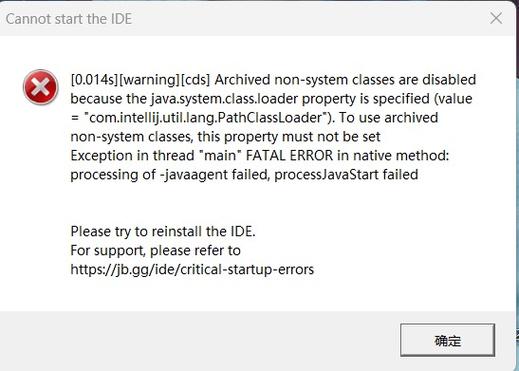
IDE自身错误也不容忽视,IDEA偶尔会崩溃或报内部错误,这时Event Log窗口是关键,它位于右下角,图标像一个小铃铛,点击打开,能看到IDE操作记录、警告和严重错误,插件冲突导致IDE冻结,Event Log会提示“Plugin Error”并建议禁用插件,IDEA日志文件藏在安装目录下的log文件夹,手动查看能获取更详细信息,我处理过几次内存溢出问题,通过分析日志发现是某个插件耗资源,卸载后立刻恢复流畅,个人观点是,定期清理不常用插件,并监控Event Log,能预防IDE级故障。
高级用户还能自定义错误视图,在Settings中,进入Editor > Inspections,可以配置代码检查规则,开启特定规则来高亮潜在错误,如未使用变量或资源泄漏,Tools菜单下的Analyze Data Flow功能,帮助追踪变量传递路径,找出逻辑错误根源,安装插件如Stacktrace Analyzer,能一键解析堆栈信息,生成修复建议,我总爱优化这些设置,比如调高错误显示的字体大小,确保在疲劳时也能一眼识别问题。
日常开发中,建立系统习惯很重要,我推荐固定打开Messages、Run和Event Log窗口,形成工作流,遇到报错别慌,先看描述再查代码,多数问题几分钟内解决,个人观点是,IDEA的报错处理能力远超其他工具,掌握这些方法后,你会发现调试不再是负担而是乐趣,毕竟,高效解决问题才是开发者真正的成就感。