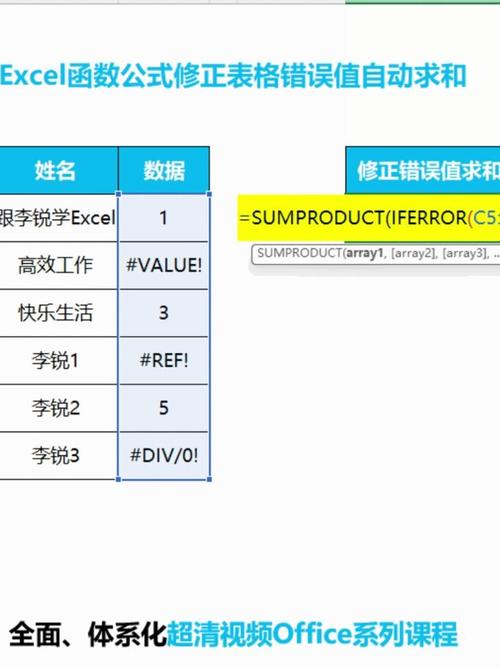
解决“合计不能显示报错”的实用指南
在使用电子表格软件(如Excel、WPS表格或在线表格工具)进行数据处理时,许多用户都遇到过令人困扰的“合计不能显示报错”,这个报错不仅中断了工作流程,更可能影响数据汇总的准确性,本文将深入剖析这一问题的常见原因,并提供切实可行的解决方案。
常见原因与针对性解决方案:

单元格格式错位:
- 现象: 看似数字的单元格,实际被格式化为文本格式,导致求和函数(如SUM)无法识别其数值内容。
- 解决方案:
- 检查数据格式: 选中报错区域或涉及计算的单元格,查看状态栏或“开始”选项卡中的格式指示,若显示为“文本”,需进行转换。
- 强制转换格式:
- 选中目标单元格区域 → 在“开始”选项卡中找到“数字格式”下拉框 → 选择“常规”或“数值”。
- 更彻底的方式是利用“分列”功能(Excel/WPS:数据 → 分列)→ 选择“分隔符号”或“固定宽度” → 直接点击“完成”,此操作会强制将文本型数字转为数值。
- 手动触发计算: 更改格式后,双击单元格并按回车键,有时能激活重新计算。
数据包含不可见字符:
- 现象: 从外部系统导入或复制的数据可能带有空格、不可打印字符(如Tab、换行符)或特殊符号(如单引号 开头),干扰了数值识别。
- 解决方案:
- 使用
TRIM函数: 在空白列输入公式=TRIM(A1)(假设A1为问题单元格),复制公式覆盖原数据区域,然后复制结果并选择性粘贴为“值”回原位置。 - 使用
CLEAN函数: 对于不可打印字符,使用=CLEAN(A1),同样粘贴为值覆盖原数据。 - 查找替换: 选中数据区域 →
Ctrl + H打开替换对话框 → 在“查找内容”中输入一个空格(或可疑符号如 )→ “替换为”留空 → 点击“全部替换”。
- 使用
公式错误或引用问题:
- 现象: 包含错误的公式(如
#VALUE!,#REF!,#N/A等)会导致依赖它们的合计公式失败。 - 解决方案:
- 排查错误单元格: 工作表中出现错误值的单元格通常会被明显标记(如绿色小三角或单元格颜色变化),逐个检查并修正这些错误公式。
- 检查引用范围: 确认合计公式(如
=SUM(B2:B10))引用的单元格地址是否正确,是否包含了所有需要求和的数据,且没有意外包含标题行、文本单元格或空单元格(虽然空单元格通常不影响SUM,但若预期范围错误则需调整)。 - 检查公式逻辑: 确保公式本身书写无误,函数名拼写正确,括号匹配。
- 现象: 包含错误的公式(如
循环引用:
- 现象: 当公式直接或间接地引用了自身所在的单元格时,形成循环引用,导致Excel无法完成计算,合计结果可能显示为0或不更新。
- 解决方案:
- 定位循环引用: Excel通常会在状态栏提示“循环引用”及大致位置(如
循环引用:Sheet1!$C$5),根据提示找到问题公式。 - 修正公式: 修改公式逻辑,确保它不会引用自身或形成引用闭环,合计行不应包含自身的值。
- 定位循环引用: Excel通常会在状态栏提示“循环引用”及大致位置(如
计算选项被设置为“手动”:
- 现象: 工作表没有任何错误,但合计结果不更新,始终显示旧值。
- 解决方案:
- 检查计算选项: 在Excel/WPS中,转到“公式”选项卡 → 查看“计算选项”。
- 切换为自动: 确保选中了“自动计算”,如果之前是“手动”,切换后结果会立即更新,按
F9键可强制手动重算所有工作表。
数据区域包含错误类型(极少数):
- 现象: 非常罕见的情况下,工作表本身或特定区域可能因未知原因损坏。
- 解决方案:
- 尝试复制粘贴到新工作表: 选中问题数据区域 → 复制 → 新建一个空白工作表 → 选择性粘贴为“值”,在新表中重新设置格式和公式,看问题是否解决。
- 使用修复工具: 在Excel中,“文件” → “打开” → 浏览到文件 → 点击“打开”按钮旁的小箭头 → 选择“打开并修复”。
排查步骤建议:
- 缩小范围: 首先尝试对一小部分明显是数字的单元格进行手动求和(如
=A1+A2+A3),看能否得出结果,如果能,说明问题可能出在数据本身(格式或字符);如果不能,则更可能是公式或计算设置问题。 - 利用状态栏: 选中疑似有问题的数据区域,观察Excel/WPS状态栏(屏幕底部)是否显示“求和=XX”、“计数”等,如果选中纯数字区域却只显示“计数”,基本可锁定为文本格式问题。
- 使用
ISNUMBER函数: 在空白列输入公式=ISNUMBER(A1),向下填充。FALSE结果明确指示A1单元格的内容未被识别为数字,是排查的重点对象。 - 逐步检查: 从数据源开始,到中间处理步骤,最后到合计公式,一步步检查格式、内容和引用。
个人经验:
解决“合计不能显示报错”的关键在于耐心和细致,数据格式错误和隐藏字符是最常见的元凶,尤其是处理外部导入数据时务必先做清洗,养成检查单元格格式和状态栏信息的习惯,能快速定位大部分问题,对于复杂公式,务必确保其逻辑严谨且引用无误,遇到棘手情况时,将数据复制粘贴到全新工作表往往是有效的“重启”手段,相信通过系统性地排查上述原因,您一定能快速解决这个恼人的报错,恢复数据的准确计算。