彻底卸载MATLAB:专业操作指南与深度清理
当您需要释放磁盘空间、解决软件冲突或安装新版本时,完全卸载MATLAB至关重要,不同于常规软件,MATLAB卸载后常残留文件与注册表项,可能导致后续安装失败或系统运行异常,遵循本指南操作,确保卸载干净彻底。
标准卸载流程 (Windows)
使用系统卸载程序:
- 打开 Windows
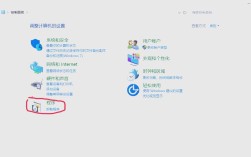
设置>应用>应用和功能。 - 在应用列表中找到
MATLAB(版本号可能一同显示,如MATLAB R2023a)。 - 点击 MATLAB 条目,选择
卸载。 - 系统将启动 MATLAB 自带的卸载程序,务必在卸载程序界面中选择
高级选项。
- 打开 Windows
MATLAB 卸载程序关键操作:
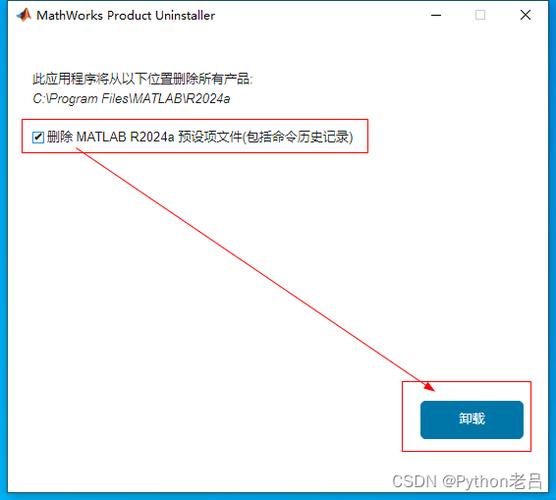
- 选择卸载范围: 勾选
删除用户保存的文件和设置确保彻底清除个性化配置。 - 删除关联产品: 务必勾选
删除与 MATLAB 关联的产品,此步骤将卸载您安装的所有工具箱 (Toolboxes)、附加功能以及可能存在的 Simulink 等组件,这是避免残留的关键一步。 - 执行卸载: 确认选择无误后,点击
卸载按钮,过程可能持续数分钟,请耐心等待完成。
- 选择卸载范围: 勾选
标准卸载流程 (macOS)
定位卸载程序:
- 打开
Finder,导航至 MATLAB 的安装目录 (默认为/Applications文件夹)。 - 找到
MATLAB_R20xxx.app文件夹 (xx代表具体版本号,如MATLAB_R2023a.app)。 - 右键点击该文件夹,选择 。
- 打开
执行卸载脚本:
- 进入显示出的包内容,依次打开路径:
Contents>MacOS。 - 在此文件夹中,找到名为
uninstall(或类似名称,如Uninstaller) 的脚本文件。 - 双击此
uninstall文件启动卸载程序。 - 同样,在卸载程序中选择
高级选项。
- 进入显示出的包内容,依次打开路径:
MATLAB 卸载程序关键操作:
- 选择卸载范围: 勾选
删除用户保存的文件和设置。 - 删除关联产品: 务必勾选
删除与 MATLAB 关联的产品。 - 执行卸载: 点击
卸载并等待完成。
- 选择卸载范围: 勾选
卸载后深度清理 (Windows & macOS 通用)
即使通过卸载程序完成操作,以下残留仍需手动清除:
用户配置文件与缓存:
- Windows:
- 删除文件夹:
C:\Users\<您的用户名>\AppData\Roaming\MathWorks\MATLAB - 删除文件夹:
C:\Users\<您的用户名>\AppData\Local\MathWorks\MATLAB - 提示: AppData 文件夹通常隐藏,需在文件资源管理器地址栏直接输入路径或开启“显示隐藏的文件、文件夹和驱动器”。
- 删除文件夹:
- macOS:
- 删除文件夹:
/Users/<您的用户名>/Library/Application Support/MathWorks/MATLAB - 删除文件夹:
/Users/<您的用户名>/Library/Caches/MathWorks/MATLAB - 提示: 在 Finder 中,按住
Option键点击前往菜单,选择资源库即可访问用户 Library 文件夹。
- 删除文件夹:
- Windows:
全局程序数据 (Windows 为主):
- 删除文件夹:
C:\ProgramData\MathWorks\MATLAB(ProgramData 也是隐藏文件夹)
- 删除文件夹:
安装目录残留 (手动检查):
- 检查 MATLAB 原安装目录 (默认为
C:\Program Files\MATLAB或/Applications),确认是否还有空文件夹或文件残留,若有则删除。
- 检查 MATLAB 原安装目录 (默认为
许可证文件:
- Windows: 检查
C:\ProgramData\MathWorks\MATLAB\R20xxx\licenses(R20xxx 为版本号) 和用户文档目录C:\Users\<您的用户名>\Documents\MATLAB中是否有.lic文件,通常卸载程序会处理,但建议检查。 - macOS: 检查
/Users/<您的用户名>/Documents/MATLAB和/usr/local/matlab/licenses或/Library/Application Support/MathWorks/MATLAB/R20xxx/licenses等路径下是否有.lic文件。
- Windows: 检查
系统路径与环境变量 (Windows):
- 右键点击
此电脑>属性>高级系统设置>环境变量。 - 检查
系统变量中的Path变量,删除其中任何指向旧 MATLABbin目录 (如C:\Program Files\MATLAB\R2023a\bin) 或\runtime\win64目录的条目。 - 检查
系统变量中是否有名为MATLABPATH或类似名称的变量,若有则删除。
- 右键点击
命令行卸载 (高级选项/备用方案)
若图形界面卸载失败,可尝试命令行卸载:
- Windows:
- 以管理员身份打开
命令提示符或PowerShell。 - 导航到 MATLAB 安装目录下的
uninstall\bin文件夹,cd "C:\Program Files\MATLAB\R2023a\uninstall\bin" - 执行卸载命令:
.\uninstall.exe -inputFile uninstaller_input.txtuninstaller_input.txt文件通常在同一目录下,包含卸载参数,使用-help参数查看详细选项。
- 以管理员身份打开
- macOS:
- 打开
终端。 - 导航到 MATLAB 应用程序包内的卸载脚本位置,
cd /Applications/MATLAB_R2023a.app/Contents/MacOS - 执行卸载脚本:
sudo ./uninstall需要输入管理员密码。
- 打开
常见问题解答 (Q&A)
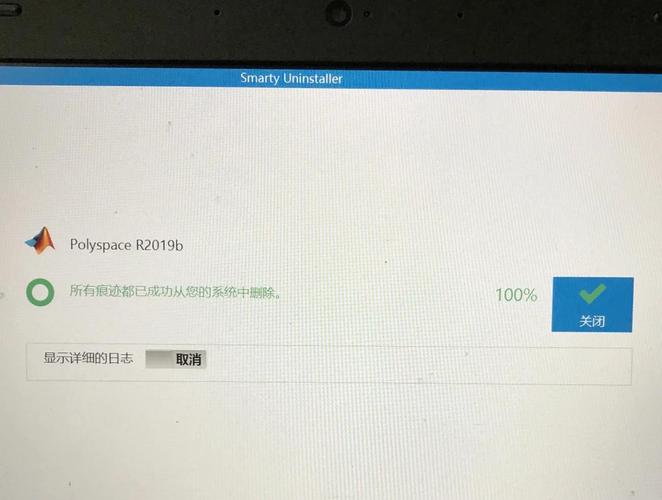
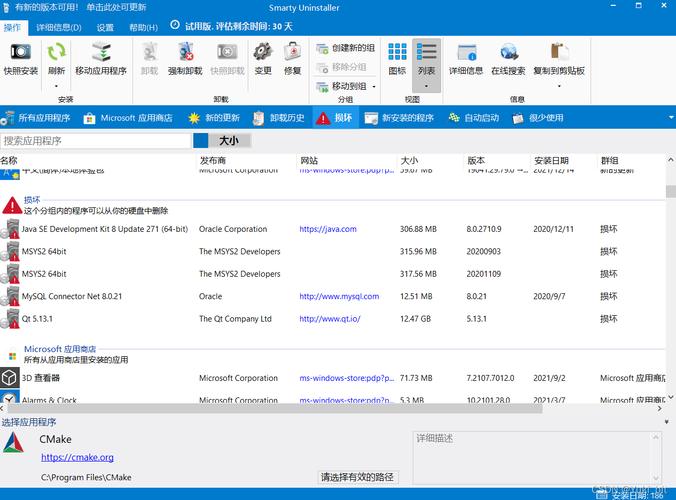
Q:卸载时提示“卸载程序无法继续”或卡住怎么办? A:尝试重启电脑后再次卸载,若仍失败,可尝试使用命令行卸载方式,或考虑使用第三方专业卸载工具(谨慎选择信誉良好的工具)强制移除,再手动清理残留,严重情况下可能需要寻求 MathWorks 技术支持。
Q:卸载后重新安装同一版本MATLAB出现问题? A:这几乎肯定是卸载不彻底,残留文件(尤其是许可证文件和用户配置)导致冲突,请严格按上述“卸载后深度清理”步骤操作,确保所有相关文件夹和文件(特别是
AppData/Roaming/MathWorks,AppData/Local/MathWorks,ProgramData\MathWorks和用户文档下的 MATLAB 文件夹)被删除干净。Q:只卸载特定工具箱可以吗? A:可以,在 MATLAB 桌面环境中,点击
主页选项卡 ->附加功能->管理附加功能,在打开的窗口中找到要卸载的工具箱,点击右侧的卸载按钮即可,这种方式不需要卸载主程序。Q:卸载会影响我编写的.m脚本文件吗? A:不会,您保存在 MATLAB 默认工作目录(通常是用户文档下的
MATLAB文件夹)或其他自定义位置中的.m脚本文件、.mat数据文件等,不会被卸载程序删除,卸载主要影响程序本身、工具箱、配置和缓存。
彻底卸载MATLAB是保障软件环境纯净和系统稳定的关键步骤,尤其在进行版本升级前,即使操作步骤稍显繁琐,一次到位的清理也能有效避免后续可能出现的兼容性问题或安装失败,长远来看节省了大量排查故障的时间。