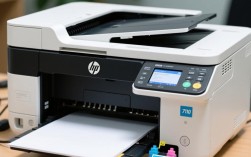
当您的HP DeskJet 388打印机屏幕上突然跳出那个令人不安的“报错 E”时,打印任务戛然而止,确实让人感到困惑和些许焦虑,别担心,这个错误信息非常常见,通常指向一个核心问题:打印机无法正确识别或与墨盒进行通讯,理解其成因并采取正确的步骤,绝大多数情况下您都能自行解决,让打印机恢复正常工作。
认识“报错 E”的核心含义

“报错 E”(有时显示为“Error E”或仅一个字母“E”)是您的HP 388打印机在启动或打印过程中,检测到墨盒系统存在故障时发出的警报信号,打印机内部有精密的电子传感器和触点,它们需要与墨盒上的对应芯片建立稳定可靠的连接,以验证墨盒的真伪、墨水量状态等信息,一旦这个通讯链路中断或数据读取失败,“报错 E”就会出现。
导致“报错 E”的常见原因及针对性解决方案
找到问题的根源是解决的关键,请按照以下步骤逐一排查,操作时请确保打印机处于开机状态:
墨盒安装问题(最常见):
- 现象: 墨盒未完全卡入到位、安装倾斜、或者墨盒舱门未关紧。
- 解决步骤:
- 打开打印机墨盒舱门。
- 轻柔但稳固地按压墨盒(彩色和黑色都需要检查),确保其卡入正确位置,听到“咔哒”声通常表示到位。 有时看似安装好了,实则可能有一侧未完全卡紧。
- 重新关闭墨盒舱门,确保完全锁紧,关闭时可能需要稍微用力,确认锁扣扣牢。
墨盒芯片或打印机触点脏污/氧化:
- 现象: 灰尘、手指油脂、干涸的墨水或轻微氧化层覆盖了墨盒上的金色芯片触点或打印机内部的对应金属触点,阻碍了电流信号传输。
- 解决步骤:
- 打开墨盒舱门。
- 小心取出墨盒。注意:仅触碰墨盒两侧塑料部分,避免触碰芯片(金色或铜色触点区域)和喷嘴(底部)。
- 准备一块干净、干燥、不起毛絮的超细纤维布(眼镜布或相机镜头布最佳)。绝对不要使用纸巾或湿布!
- 用干燥的超纤布,非常轻柔地擦拭墨盒上的金色芯片触点数次,顺着触点方向轻轻擦拭,不要来回用力摩擦。
- 同样,观察打印机内部放置墨盒的插槽,找到对应的金属弹片触点(通常也是金色或银色)。在确保打印机断电且您能安全操作的前提下,用干燥的超纤布同样轻柔地擦拭这些触点。 操作要格外小心,避免损坏脆弱的弹片。
- 擦拭完毕后,重新安装墨盒,确保到位,关紧舱门。
墨盒损坏或故障:
- 现象: 墨盒本身物理损坏(如芯片碎裂、严重划伤)、内部电子元件故障、或者彻底耗尽(虽然报错E通常先于墨水完全耗尽出现,但极端耗尽也可能触发)。
- 解决步骤:
- 如果您的打印机安装了多个墨盒(彩色和黑色),尝试交替测试:取出其中一个墨盒,关上舱门看报错是否变化或消失;然后换另一个墨盒测试,这有助于判断是哪个墨盒导致的问题。
- 如果可能,尝试使用确认完好且未过期的原装HP墨盒(型号如HP 67或HP 67XL,请以您打印机实际支持型号为准)进行替换测试,这是判断墨盒是否损坏的最直接方法。
- 检查墨盒包装上的有效期,过期墨盒性能不稳定,也可能导致通讯错误。
使用了不兼容或非原装墨盒:
- 现象: 使用了第三方(兼容/再生)墨盒或克隆芯片墨盒,这些墨盒的芯片协议可能与打印机不完全匹配,稳定性较差。
- 解决步骤:
- 强烈建议使用原装HP墨盒。 原装墨盒在设计、芯片协议和墨水品质上都与打印机完美匹配,能最大限度减少报错风险,并获得最佳的打印质量和可靠性,HP打印机对非原装耗材的兼容性问题相对常见。
- 如果您正在使用第三方墨盒,尝试重新安装、清洁触点后问题依旧,那么更换为原装HP墨盒通常是解决报错E的最有效途径。
打印机需要重启/复位:
- 现象: 有时仅仅是打印机固件或电子系统的临时性小故障。
- 解决步骤:
- 关闭打印机电源。
- 拔下打印机的电源线插头。
- 耐心等待至少60秒(1-2分钟更好)。 这个等待时间很重要,让打印机内部的电容彻底放电,完成真正的重启。
- 重新插上电源线。
- 打开打印机电源,打印机将执行自检过程,观察“报错 E”是否消失。
固件过时(相对少见,但值得检查):
- 现象: 旧版本的打印机固件可能存在已知的Bug,偶尔会导致墨盒识别错误。
- 解决步骤:
- 访问HP官方网站支持页面,输入您的打印机型号(HP DeskJet 388),查找最新的固件更新程序。
- 仔细阅读更新说明并按照官方指引进行固件更新操作,更新过程务必确保打印机连接稳定(USB或网络),电源充足不中断。
专业建议:预防“报错 E”再次发生
- 正确安装是根本: 每次更换墨盒时,务必严格按照打印机图示或说明书的指引,将墨盒垂直、稳固地推入卡槽,直至卡牢,关闭舱门时确认锁紧。
- 保持清洁是关键: 定期(例如每月或更换墨盒时)用干燥的超细纤维布轻轻清洁墨盒芯片和打印机触点,操作前务必先关机拔电源(清洁打印机触点时),避免在灰尘大的环境中打开墨盒舱门。
- 首选原装耗材: 持续使用原装HP墨盒能提供最优异的打印体验、可靠性,并显著降低各种报错(包括报错E)的发生概率,原装耗材的设计和质量控制是兼容耗材难以比拟的。
- 稳定电源环境: 为打印机提供稳定的电源供应,避免频繁插拔或使用劣质插座。
- 定期使用: 长时间闲置打印机,墨盒触点可能更容易氧化,尽量每周打印一两次,哪怕是小文档或测试页。
何时寻求进一步帮助?
如果您已经严格、耐心地尝试了以上所有解决方案(尤其是清洁触点、重启、更换为确认完好的原装墨盒),但“报错 E”依然顽固存在,那么问题可能超出了用户自行解决的范围:

- 打印机内部硬件故障: 如墨盒插槽内的触点排线损坏、主板上的相关电路故障等。
- 更深层次的固件或系统错误。
在这种情况下,建议您:
- 查阅官方手册: 再次核对打印机随附的用户手册或在线PDF文档中关于报错代码的说明。
- 联系HP官方支持: 访问HP官方网站,利用在线聊天、电话支持或社区论坛寻求官方技术人员的帮助,提供您的打印机具体型号、报错信息、以及您已尝试过的所有步骤。
- 寻找专业维修服务: 如果打印机仍在保修期内,联系HP安排保修服务,若已过保,寻找HP授权或信誉良好的打印机维修点进行检测,对于老旧的打印机,需权衡维修成本与更换新机的价值。
遇到HP 388报错E,保持冷静,按照系统性的步骤进行排查和修复,大多数问题都能迎刃而解,良好的使用习惯,特别是坚持使用原装耗材和保持设备清洁,是避免此类通讯错误最有效的方式,打印机作为精密设备,细致的日常维护能大大延长其使用寿命和稳定性。