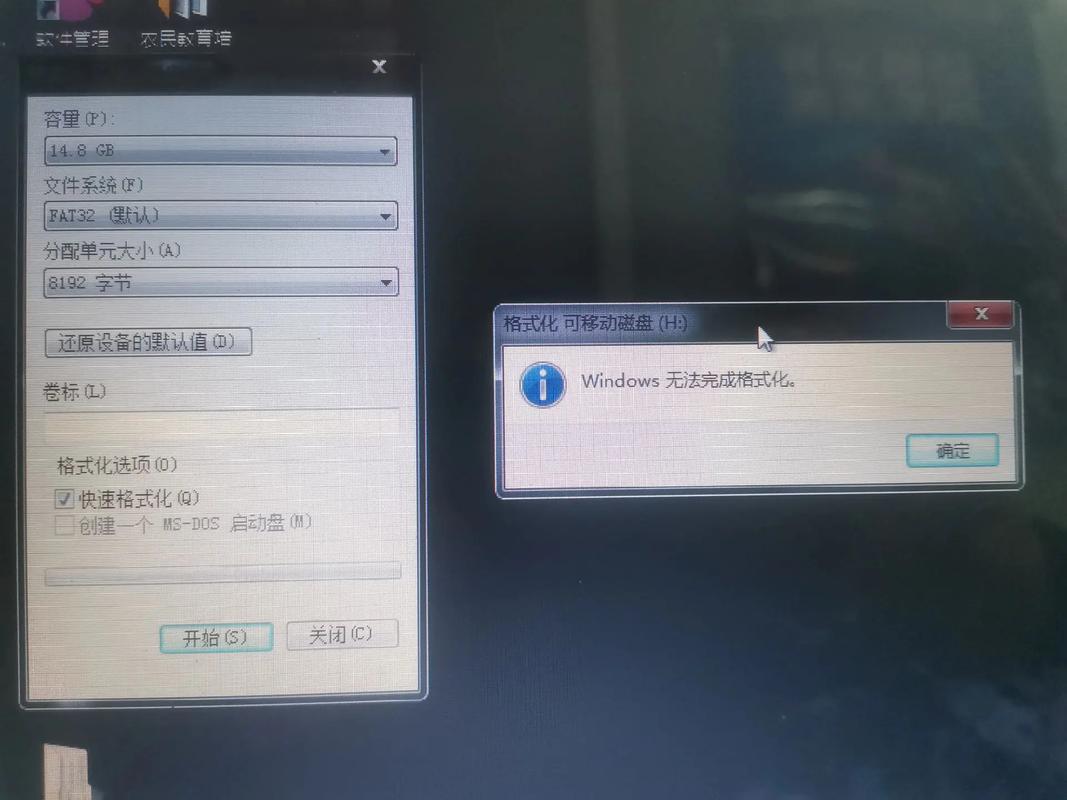
插上U盘报错?别慌!一步步教你排查与解决
你的指尖正悬在鼠标上方,准备打开U盘里那份至关重要的文件,插入U盘,电脑发出熟悉的提示音,你满怀期待——屏幕上弹出的不是期待中的盘符,而是冰冷的错误窗口:“USB设备无法识别”、“无法访问”或者更令人焦虑的“需要格式化磁盘”,这种时刻,无论是工作文件还是珍贵照片,都可能面临风险。
常见的“求救信号”:报错信息含义解析
“USB设备无法识别” / “未知USB设备”: 这是最普遍的警报,它通常指向连接本身或U盘驱动问题,电脑检测到了物理连接,但无法理解或建立有效沟通。
“无法访问” / “参数错误”: 电脑识别了U盘,但读取文件系统(如FAT32, NTFS, exFAT)时受阻,可能是文件系统损坏、坏道或分区表问题。
“需要格式化磁盘才能使用”: 系统强烈提示U盘文件系统严重损坏或丢失。务必谨慎! 格式化会清除所有数据。
“磁盘写保护”: 表示U盘处于只读状态,检查U盘本身的物理写保护开关(部分U盘有),或文件系统被错误标记为只读。
“驱动程序错误” / “设备描述符请求失败”: 更深层次的驱动或硬件通讯故障。
基础排查:从简单处入手
换个接口: 拔出U盘,尝试插入电脑上其他USB端口(尤其是机箱后部原生接口),前置接口可能因供电不足或连接线问题失效。
重启电脑: 这个古老而有效的方法能解决许多临时性的软件冲突或驱动卡死问题。
物理检查:
U盘接口: 仔细观察U盘的金属触点(金手指),是否有明显污垢、氧化或弯曲变形?用干燥的软布或棉签蘸取少量无水酒精轻轻擦拭。
电脑接口: 检查电脑USB接口内是否有异物或灰尘堆积,接口松动也可能导致接触不良。
U盘本身: 是否有进水、摔落或挤压变形等物理损伤痕迹?物理损坏通常意味着需要专业维修或数据恢复。
尝试其他电脑/设备: 将U盘插入另一台电脑、笔记本,甚至智能电视、打印机等设备,如果其他设备能识别,问题大概率出在原电脑上(驱动或接口问题),如果所有设备都无法识别,问题在U盘本身。
软件层面的深度修复
更新/重装USB驱动程序:
右键点击“此电脑”或“我的电脑” > 管理 > 设备管理器。
展开“通用串行总线控制器”,寻找带有黄色感叹号或问号的设备(可能与你的U盘相关,也可能无关)。
右键点击该设备(或整个“通用串行总线控制器”),选择“卸载设备”,勾选“删除此设备的驱动程序软件”后确认。
卸载后,重启电脑,系统会自动重新安装最基础的USB驱动,再次插入U盘测试。
设备管理器操作:
主板芯片组驱动: 访问电脑或主板制造商官网,根据型号下载并安装最新的芯片组驱动(包含USB控制器驱动)。
磁盘管理与分配驱动器号:
右键点击“此电脑” > 管理 > 磁盘管理。
在下方磁盘列表中寻找你的U盘(注意容量大小),它可能显示为“无媒体”、“未初始化”或“未分配”,也可能有分区但没有驱动器号。
如果分区状态健康(显示“状态良好”)但无驱动器号:右键点击该分区 > “更改驱动器号和路径” > “添加” > 分配一个可用字母(如F:、G:)。
警告: 如果显示“未初始化”或“未分配”,初始化会清除数据!除非确认无重要数据且已尝试其他方法。
检查并修复文件系统错误:
在磁盘管理中确认U盘分区已分配驱动器号(例如G:)。
打开命令提示符(管理员):搜索“cmd”,右键选择“以管理员身份运行”。
输入命令:
chkdsk G: /f /r(将G:替换为你的U盘实际盘符)。/f修复错误,/r查找坏扇区并恢复可读信息(包含/f的功能,但耗时更长)。按回车执行,系统可能提示无法锁定驱动器,询问是否在下次重启时检查?输入
Y回车,然后重启电脑,系统会在启动时自动运行检查。系统还原点(如果驱动更新后出问题): 若U盘问题出现在最近安装软件、更新驱动或系统之后,可尝试还原到之前正常的时间点(设置 > 系统 > > 系统保护 > 系统还原)。
终极手段:数据恢复与格式化
数据恢复(当U盘能被识别但无法访问文件):
首要原则:立即停止写入! 任何写入操作都可能覆盖丢失的数据,降低恢复成功率。
使用专业数据恢复软件扫描U盘,市面上有Recuva(免费基础功能)、DiskGenius、EaseUS Data Recovery Wizard等可靠选择,选择“恢复已删除文件”或“格式化恢复”模式。
重要提示: 恢复出的文件务必保存到电脑硬盘或其他存储设备上,绝对不能直接保存回原故障U盘!
格式化(迫不得已的最后选择):
FAT32: 兼容性最佳(几乎所有设备都支持),但不支持单个文件大于4GB。
exFAT: 现代优选方案,兼容性良好(主流系统支持),支持超大文件和分区。
NTFS: Windows原生,支持大文件和大分区,但兼容性不如exFAT(Mac需额外软件写入,部分播放设备不支持)。
只有在确认U盘内无重要数据,或已成功恢复数据后,才进行格式化。
在“此电脑”中右键点击U盘盘符 > 格式化。
选择文件系统:
勾选“快速格式化”即可,取消勾选会执行慢速格式化(检查坏道,耗时很长,通常不必)。
点击“开始”,确认警告。
预防胜于治疗:U盘使用与维护要点
安全弹出: 养成使用系统“安全弹出硬件”或“弹出”功能后再拔U盘的习惯,避免数据传输中断导致文件损坏。
避免粗暴插拔: 插拔时保持垂直,避免左右晃动导致接口松动或损坏。
环境防护: 远离潮湿、高温、强磁场和灰尘环境,避免物理撞击。
定期备份:最重要! U盘是便携存储,非长期备份方案,重要数据务必在电脑硬盘、云盘或外置硬盘中保留额外副本。
选择可靠品牌: 购买时考虑主流品牌(如金士顿、闪迪、三星等),质量和售后相对更有保障,警惕价格异常低廉的劣质产品。
适度使用: U盘读写寿命有限,避免频繁进行大量小文件读写操作。
U盘报错并非绝境,它更像是电脑发出的一个诊断信号,从最基础的接口检查、驱动更新,到磁盘管理操作、文件系统修复,再到数据恢复与格式化,每一步都是解决问题的关键台阶,USB技术自1996年由英特尔等公司联盟推出以来,已经成为全球最普及的接口标准之一,其可靠性和便利性毋庸置疑,当错误提示出现时,保持冷静,按照本文提供的思路层层推进,大部分问题都能迎刃而解,真正值得警惕的是那种“等出了问题再处理”的心态——再便捷的工具也抵不过一份未备份的重要文件带来的损失,下次插入U盘前,不妨问问自己:这份数据,真的只有这一份吗?