Mac用户常常会遇到系统报错的情况,这不仅耽误时间,还影响工作效率,作为一个长期使用Mac的资深用户,我亲身经历过各种报错场景,从应用程序崩溃到系统无故冻结,我将分享一些常见问题、原因分析和实用解决方法,帮助你快速恢复Mac的正常运行,保持系统健康是避免报错的关键。

谈谈常见的Mac报错类型,应用程序突然退出是最普遍的,比如Safari浏览器在浏览网页时闪退,或者Photoshop在编辑图片时卡住,这通常发生在软件更新后或内存不足时,系统级别的报错也不少见,例如启动时出现“禁止符号”图标,或屏幕显示“内核崩溃”信息,这类问题往往源于硬件冲突或文件系统损坏,用户可能遇到系统偏好设置无法打开的情况,或者Finder窗口冻结,导致整个操作停滞,这些报错看似随机,但背后都有明确的原因。
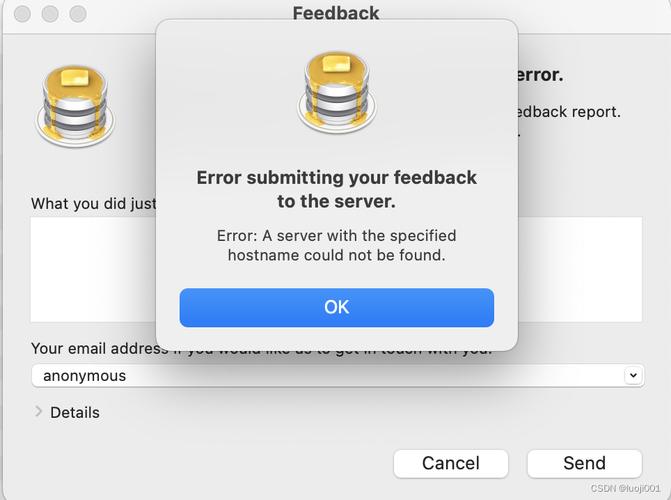
为什么Mac会频繁报错?根据我的经验,软件问题是主要源头,系统更新时,新版本可能与旧应用程序不兼容,引发冲突,安装最新的macOS Ventura后,某些第三方插件或工具无法正常运行,导致程序崩溃,硬件因素也不可忽视,特别是内存不足或硬盘空间过满,Mac运行需要充足资源,当可用内存低于10%时,系统会变慢并报错,用户操作习惯也起重要作用,频繁安装未经认证的软件,或忽视系统维护任务,如磁盘权限修复,都可能积累错误,病毒或恶意软件虽少见,但在下载不明来源文件时,也可能触发安全问题,这些原因交织在一起,让报错成为日常烦恼。
解决Mac报错问题并不复杂,我建议从简单步骤开始尝试,第一步,强制退出故障应用程序,按下Command + Option + Escape组合键,打开强制退出窗口,选择卡死的程序并点击“退出”,如果问题在重启后解决,那可能是临时故障,第二步,检查系统更新,前往“系统设置”中的“软件更新”,确保安装最新补丁,苹果经常发布修复程序,能解决已知漏洞,如果报错持续,进入安全模式诊断,重启Mac时按住Shift键,启动安全模式,这会加载基本组件,帮助识别软件冲突,在安全模式下,运行磁盘工具修复权限:打开“应用程序”>“实用工具”>“磁盘工具”,选择启动盘,点击“急救”按钮,这个过程能修复文件系统错误,我多次用它解决了启动问题。
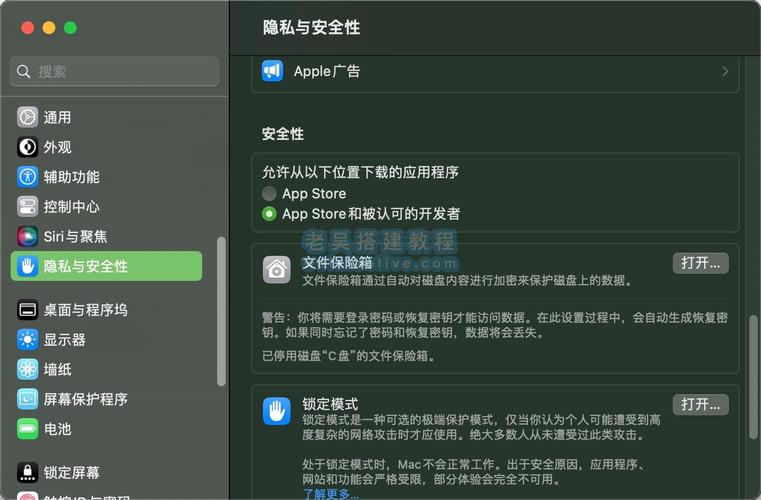
对于顽固报错,更深入的解决方案是重置系统管理控制器(SMC)和非易失性随机访问存储器(NVRAM),SMC控制硬件功能,如电源和风扇;重置方法因Mac型号而异,在MacBook上,关机后按住Shift + Control + Option + 电源键10秒,然后松开,重启后,NVRAM重置可通过开机时按住Command + Option + P + R键完成,直到听到第二次启动声,这能清除缓存设置,恢复默认配置,如果硬件故障是根源,检查内存和硬盘状态,使用“活动监视器”查看内存使用情况;如果持续高占用,考虑升级RAM或清理无用文件,硬盘空间不足时,删除大文件或使用云存储释放空间,备份数据至关重要,通过Time Machine定期备份,避免数据丢失,预防胜于治疗,养成良好习惯:只从App Store或可信来源下载软件,定期运行系统维护脚本(在终端输入“sudo periodic daily weekly monthly”命令),并避免同时运行过多程序,这些措施能显著减少报错频率。
在我看来,Mac系统报错虽烦人,但大多是可预防的,坚持简单维护,就能享受流畅体验,作为用户,我从不依赖复杂工具,日常小行动就能带来大改变,苹果生态设计精良,多数问题源于外部干扰;保持警惕,你的Mac会回报稳定性能。