冷静应对,化险为夷
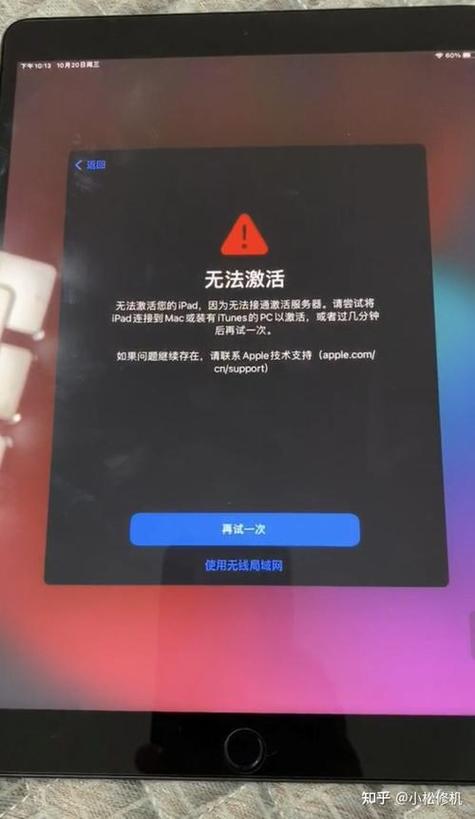
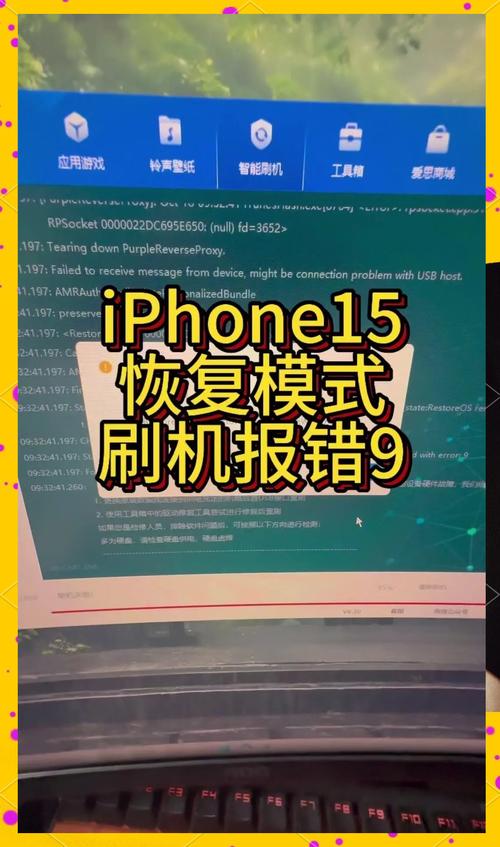
手机屏幕骤然变黑,一行行冰冷的白色错误代码刺眼地跳动,紧接着便是毫无征兆的强制重启——这恐怕是许多安卓玩家在刷机路上最不愿遭遇的惊魂时刻,设备仿佛成了无法操控的“砖头”,焦虑瞬间涌上心头,别慌,遇到刷机报错重启,冷静分析远比盲目操作重要得多。
报错重启的常见元凶与破解之道
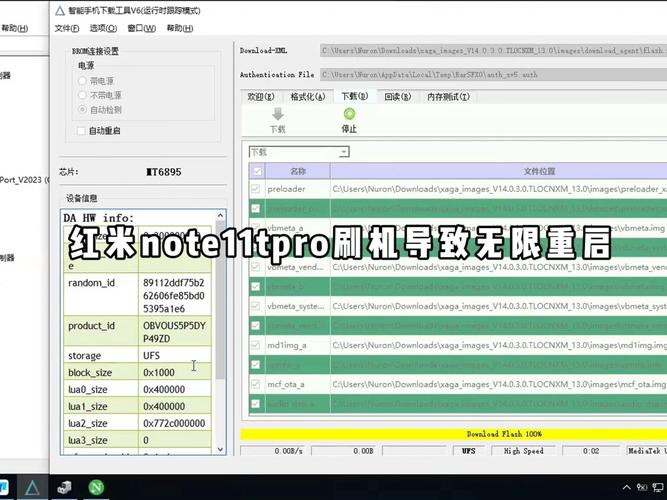
固件文件“水土不服”
- 问题核心: 下载的刷机包(ROM)与你的设备型号、硬件版本、甚至基带版本不完全匹配,就像给汽车安装了错误的引擎控制程序。
- 典型症状: 刷写过程中直接报错失败(如
FAILED (remote: ‘not allowed in locked state’或各类分区错误ERROR: Update partition ... failed),或刷入后首次启动即卡死、重启。 - 解决方案:
- 严格核对: 重新确认你下载的ROM是否100%专属于你的设备具体型号(精确到字母/数字后缀)和硬件版本(如有),即使是同一型号手机,不同批次硬件也可能存在差异。
- 源头追溯: 务必从设备官方论坛、开发者公认的可靠仓库(如 XDA Developers 论坛相关板块)或可信赖的开源项目(如 LineageOS 官网)获取ROM,避开来源不明的第三方打包站点。
- 校验文件: 下载后务必核对ROM文件的MD5或SHA256校验值,确保文件在传输过程中未损坏,一个字节的错误都可能导致灾难。
操作过程中的“失手”
- 问题核心: 未严格遵循刷机教程步骤,遗漏关键环节或执行顺序错误,刷机是精密操作,差之毫厘谬以千里。
- 典型场景:
- 未按要求解锁Bootloader(引导加载程序)或解锁不彻底。
- 刷入Recovery(如TWRP)时选错版本或方法不当。
- 在刷写ROM前,忘记执行至关重要的“双清”或“格式化Data分区”操作,导致新旧系统/数据剧烈冲突。
- 刷机中途USB连接意外断开或电脑休眠导致进程中断。
- 解决方案:
- 精读教程: 动手前,一字一句仔细阅读你选择的刷机教程至少两遍,理解每一步的目的和必要性,尤其注意解锁Bootloader、刷Recovery、双清/格式化Data、刷ROM、刷GApps(如需)等关键步骤的顺序和要求。
- 专注操作: 刷机过程确保电脑供电稳定,USB线连接可靠(优先使用原装线),关闭电脑休眠设置,避免任何中断。
- 重视“双清”: 在刷入新ROM前,进入Recovery(如TWRP),务必执行“清除数据/恢复出厂设置”(Wipe Data/Factory Reset)和“清除缓存分区”(Wipe Cache Partition),如需彻底清除(特别是跨安卓大版本升级或切换不同ROM),选择“格式化Data分区”(Format Data),注意这会完全清除内置存储所有数据!
底层硬件或软件的“隐疾”
- 问题核心: 设备本身存在硬件故障(如存储芯片不稳定),或设备当前运行的底层固件(基带、Bootloader版本)过于老旧/不兼容,导致新系统无法正常启动。
- 蛛丝马迹: 刷机过程看似顺利,但重启后反复卡在开机Logo(第一屏)或动画(第二屏),或进入系统后频繁随机重启、死机,尤其在存储读写时,有时报错信息会提示与基带(Modem)或特定硬件驱动相关。
- 解决方案:
- 更新底层: 查阅ROM说明或论坛讨论,确认新ROM是否需要特定版本的基础固件包(通常称为Vendor、Firmware、基带或Bootloader更新包),如有要求,务必先刷入这些底层包,再刷ROM。
- 尝试官方固件: 在尝试第三方ROM前,确保你能成功刷回并启动设备对应的官方完整固件(通过官方工具如小米线刷工具、三星Odin等),这能验证硬件基础是否正常。
- 硬件排查: 若反复刷机(包括官方固件)均失败,且排除所有操作和软件因素,需考虑硬件(特别是存储芯片)故障的可能性。
设备重启后,如何紧急自救?
- 强制重启尝试: 长按电源键10秒以上,尝试强制重启设备,有时可能只是短暂卡死。
- 进入Recovery模式: 强制重启无效,尝试组合键(通常是 音量减+电源键 或 音量加+电源键,因机型而异)进入第三方Recovery(如TWRP),这是你最重要的救命稻草。
- Recovery下的操作:
- 重刷正确ROM: 若能进入TWRP,检查内置存储或外置SD卡(如有)中是否存有确认正确的ROM包,尝试重新刷入(务必记得再次双清!)。
- 恢复备份: 如果在刷机前用TWRP做了完整系统备份(Nandroid Backup),此时是恢复它的最佳时机。
- 连接电脑传输文件: TWRP通常支持MTP模式,通过USB线连接电脑,将正确的ROM包或备份文件复制到手机存储中再操作。
- 进入Fastboot/Bootloader模式: 如果Recovery也无法进入,尝试组合键(通常是 音量减+电源键)进入Fastboot模式(屏幕显示“FASTBOOT”或类似字样),在此模式下,可通过电脑使用ADB/Fastboot命令线刷官方固件或Recovery。
- 使用官方救砖工具: 各大厂商(小米、华为、三星等)通常提供官方的线刷工具和完整固件包(如小米MiFlash、三星Odin、华为eRecovery),这是终极救砖手段,但会彻底清除所有数据,严格按官方教程操作。
将风险扼杀在摇篮:刷机前的黄金准则
- 数据备份重于泰山: 刷机前,必须完整备份!包括:个人数据(照片、通讯录、文档等)、应用数据(可用钛备份、Migrate等工具)、以及通过Recovery(TWRP)做完整的系统分区备份(Nandroid Backup),备份存储到电脑或云端。
- 信息确认是基石: 投入时间研究!确认设备型号、硬件版本、当前系统版本、Bootloader状态、适用的Recovery版本、目标ROM的详细要求和已知问题,阅读论坛帖子,关注成功案例和踩坑记录。
- 电量充足是保障: 确保设备电量大于60%,避免刷机中途断电变真砖,连接充电器操作更稳妥。
- 工具环境要可靠: 使用可靠的数据线,确保电脑USB端口稳定,安装正确的设备驱动(ADB/Fastboot驱动、厂商特定驱动),避免使用老旧或功能异常的电脑。
- 选择成熟可靠的ROM: 新手优先选择开发活跃、用户基数大、文档完善的ROM(如LineageOS官方支持设备),避开处于高度实验性阶段的版本。
刷机是获取自由和掌控权的技术手段,它天然伴随着一定的风险门槛,每一次报错重启,都是对耐心和技术的考验,我的体会是,真正成功的刷机,不在于过程有多顺利,而在于遭遇意外时,你能否凭借充分的准备和清晰的思路,稳稳地走出困境,这份从混乱中重建秩序的能力,往往比刷入一个新系统本身更值得回味。