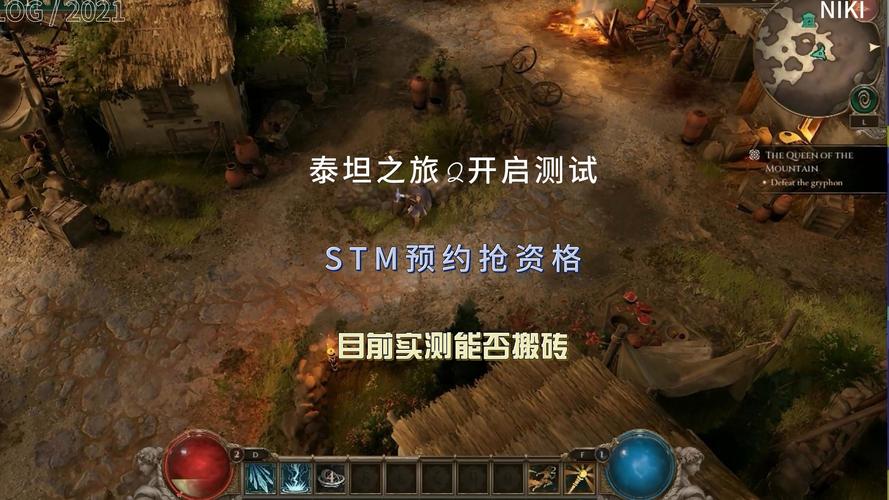
泰坦之旅启动报错?资深玩家实战解决指南
踏入古希腊与古埃及的壮丽史诗,《泰坦之旅》的魅力经久不衰,当满怀期待点击启动,迎面而来的却是冰冷的报错窗口,这份期待瞬间化为沮丧,别担心!这份深度解决方案源自多年实战经验,助你快速重返英雄之路。
精准定位:常见报错与核心对策
启动失败的原因多样,精准识别是成功修复的第一步,以下是高频问题及其专业级解决策略:
-
兼容性壁垒(经典问题):
- 表现: 游戏完全无响应、启动瞬间闪退,或提示与系统不兼容(如
This application has failed to start提及旧版 .dll 文件)。 - 专业方案:
- 右键点击游戏主程序 (通常是
Titan Quest.exe或TQ.exe),选择属性。 - 切换到
兼容性选项卡。 - 勾选
以兼容模式运行这个程序,并从下拉菜单中选择Windows XP (Service Pack 3)或Windows Vista (Service Pack 2),这是解决此类问题的核心步骤。 - 强烈建议同时勾选
以管理员身份运行此程序,解决可能的权限不足问题。 - 点击
应用并确定保存设置。重启电脑后再次尝试运行游戏。
- 右键点击游戏主程序 (通常是
- 表现: 游戏完全无响应、启动瞬间闪退,或提示与系统不兼容(如
-
显卡驱动冲突/过时:
- 表现: 黑屏后闪退、画面撕裂、纹理错误,或提示与图形设备相关的错误信息。
- 专业方案:
- 彻底卸载旧驱动: 强烈推荐使用 Display Driver Uninstaller (DDU) 工具在安全模式下彻底清除现有显卡驱动残留,这是避免驱动冲突的关键。
- 下载官方最新驱动: 仅访问 NVIDIA GeForce Experience / AMD Radeon Software 官网 或 Intel 显卡支持页面,根据你的显卡型号和操作系统下载认证稳定的最新驱动,第三方驱动来源风险极高。
- 纯净安装: 安装新驱动时,选择
自定义安装并勾选执行清洁安装(NVIDIA) 或类似选项 (AMD/Intel),重启电脑后测试游戏。
-
游戏文件完整性受损:
- 表现: 随机崩溃、特定场景加载失败、贴图丢失,或提示某些 .dll 文件缺失 (如
d3d9.dll,xinput1_3.dll)。 - 专业方案:
- Steam 用户: 在库中右键点击游戏 >
属性>本地文件>验证游戏文件的完整性...,Steam 会自动扫描并修复或下载缺失/损坏的文件。 - 其他平台 (如 GOG): 重新运行游戏安装目录下的修复程序或安装器(通常名为
Repair或Verify),或尝试重新安装游戏本身,安装前备份存档 (我的文档\My Games\Titan Quest)。
- Steam 用户: 在库中右键点击游戏 >
- 表现: 随机崩溃、特定场景加载失败、贴图丢失,或提示某些 .dll 文件缺失 (如
-
必备运行库缺失:
- 表现: 明确提示缺少
.dll文件 (如MSVCP140.dll,VCRUNTIME140.dll,d3dx9_xx.dll) 或应用程序无法正常启动 (0xc000007b)等错误。 - 专业方案:
- 安装 Microsoft Visual C++ Redistributable: 必须 从微软官方下载中心获取并安装 所有 年份版本 (2005, 2008, 2010, 2012, 2013, 2015-2022),安装时如果提示已安装,选择
修复,32位 (x86) 和 64位 (x64) 系统通常都需要安装对应的包。 - 更新 DirectX: 下载并运行微软官方的 DirectX End-User Runtime Web Installer,它只会更新缺失的组件,不会覆盖新版系统自带的高版本 DX。
- 安装 Microsoft Visual C++ Redistributable: 必须 从微软官方下载中心获取并安装 所有 年份版本 (2005, 2008, 2010, 2012, 2013, 2015-2022),安装时如果提示已安装,选择
- 表现: 明确提示缺少
-
安全软件/防火墙误拦截:
- 表现: 游戏启动后无进程、启动即消失,或无法连接多人游戏。
- 专业方案:
- 检查安全软件日志: 查看杀毒软件或防火墙的隔离区/拦截日志,确认是否误将游戏主程序或相关组件 (如
Titan Quest.exe,TQ.exe,TQServer.exe) 隔离。 - 添加信任/排除: 在安全软件设置中,将泰坦之旅的整个安装目录添加为信任/排除项,同时在 Windows Defender 防火墙 设置中,确保游戏程序有对应的入站和出站规则(通常第一次运行时会弹出询问窗口,选择允许访问)。
- 检查安全软件日志: 查看杀毒软件或防火墙的隔离区/拦截日志,确认是否误将游戏主程序或相关组件 (如
-
多显示器/分辨率/刷新率冲突:
- 表现: 游戏窗口显示异常、黑屏(但有声音)、画面卡在某个显示器或刷新率不正确。
- 专业方案:
- 尝试窗口化启动: 编辑游戏配置文件(通常是
我的文档\My Games\Titan Quest\Settings\options.txt),找到fullscreen: true改为fullscreen: false,保存后启动游戏看是否正常显示。 - 调整主显示器: 在 Windows 显示设置中,将运行游戏的那个显示器设置为主显示器。
- 检查显卡控制面板: 在 NVIDIA 控制面板 / AMD Radeon 设置中,找到
管理 3D 设置>程序设置,添加泰坦之旅程序,确保垂直同步、电源管理模式(选最高性能)、刷新率等设置合理,尝试覆盖应用程序设置。
- 尝试窗口化启动: 编辑游戏配置文件(通常是
进阶疑难排查与安全提醒
- 管理员权限: 始终以管理员身份运行游戏(可在兼容性设置中永久启用)。
- 关闭后台冲突程序: 暂时禁用不必要的后台程序,特别是叠加类软件(如 Discord 覆盖、某些游戏助手)、屏幕录制工具、甚至其他杀毒软件进行测试。
- 安装路径: 避免将游戏安装在包含中文或特殊字符的路径下,
C:\Games\Titan Quest是最稳妥的选择。 - 内存释放: 对于老旧系统,启动游戏前重启电脑释放内存有时有奇效。
- 硬件监控: 使用 MSI Afterburner 等工具监控运行时的 CPU、GPU 温度及占用率,排除过热或硬件瓶颈。
- 查阅官方社区/可靠论坛: 如 Steam 社区讨论区、GOG 论坛或专注泰坦之旅的玩家社区(如泰坦中文网),搜索你的具体错误代码或描述,常有意想不到的针对性方案。
重要安全警示: 遇到 .dll 缺失 报错时,绝对不要随意从第三方网站下载单个 .dll 文件覆盖!这是极高风险行为,极易引入病毒或恶意软件,坚持使用官方运行库安装包或游戏平台的文件验证功能,是唯一安全可靠的途径。
解决泰坦之旅启动问题确实考验耐心,但每一次成功的排查都是对游戏更深层次的理解,从基础的兼容性设置到驱动更新,再到运行库的完备性检查,系统性的解决方案远胜于盲目尝试,当熟悉的游戏画面终于出现,那份穿越时空的冒险快感会证明所有努力都是值得的,踏上征途吧,奥林匹斯的命运等待你的书写!