解决After Effects报错83::2 - 专业分析与实用指南
当您在Adobe After Effects中满怀期待地渲染项目,屏幕却突然弹出刺眼的报错代码 83::2 时,那种挫败感令人沮丧,别担心,这个常见问题并非不可逾越,理解其根源并掌握解决方法至关重要。
深入理解错误83::2的本质
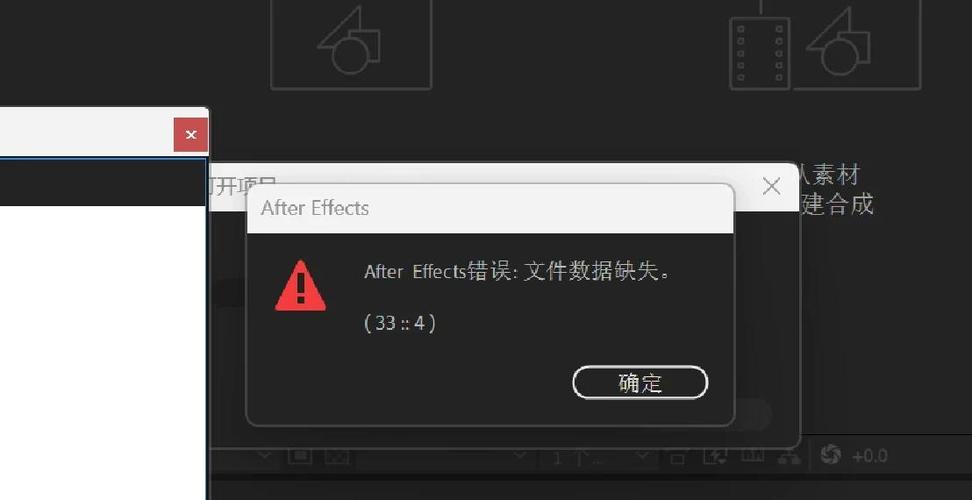
After Effects的错误代码结构通常包含重要信息:
- 83: 通常关联于与素材访问、文件权限或磁盘操作相关的底层问题。
- 2: 常指代操作过程中的特定失败条件。
- ae: 明确标识问题源自After Effects。
错误83::2的核心在于:After Effects在尝试读取、写入或处理项目所需的某个文件(可能是素材、缓存文件或临时文件)时,遭遇了系统层面的拒绝或失败。 它像一道无形的门,阻断了软件与数据的正常交互。
常见触发场景与核心原因
-
文件/文件夹权限不足:
- 素材文件权限: 项目引用的图片、视频、音频或序列帧文件,其存储位置(本地磁盘或网络位置)可能未赋予After Effects(或您的用户账户)足够的读取权限。
- 输出目录权限: 您指定的渲染输出文件夹,可能缺乏After Effects的写入权限。
- 缓存目录权限: After Effects的磁盘缓存文件夹(通常位于
C:\Users\<用户名>\AppData\Local\Adobe\Common)权限异常,导致无法写入缓存文件。
-
文件被占用或锁定:
- 某个项目素材文件(如PSD、AI、视频)可能被其他程序(Photoshop、Illustrator、媒体播放器、甚至文件资源管理器预览)打开并独占锁定,AE无法访问。
- AE自身进程可能因意外导致某些临时文件未释放。
-
磁盘空间耗尽:
- 目标磁盘满: 渲染输出目标驱动器或分区空间不足。
- 缓存盘满: 为After Effects设置的专用磁盘缓存空间已满,无法写入新缓存数据。
-
损坏的媒体文件或缓存:
- 项目引用的某个素材文件本身已损坏。
- AE的媒体缓存数据库(位于
C:\Users\<用户名>\AppData\Roaming\Adobe\Common\Media Cache Files)或预览缓存文件损坏。
-
网络存储问题:
素材或输出目录位于网络驱动器(NAS、服务器共享)上,网络连接不稳定、权限配置错误或服务器端出现问题。
系统化解决方案:逐步排查与修复
第一步:基础检查与快速尝试
- 重启After Effects: 关闭AE再重新启动,可能释放被锁定的文件或资源。
- 检查磁盘空间: 确认渲染输出目标盘符以及AE缓存盘符(在
首选项 > 媒体和磁盘缓存中查看)有充足剩余空间(建议至少预留项目预估大小的2倍)。 - 关闭占用程序: 检查并关闭任何可能打开并锁定项目素材的程序(如PS、AI、播放器、资源管理器预览窗格)。
第二步:聚焦文件与权限
- 验证素材位置: 在AE项目面板中,检查所有素材是否在线(无缺失文件图标),如有离线素材,重新链接。
- 检查权限(重点):
- 找到素材文件、输出文件夹、AE磁盘缓存文件夹的物理位置。
- 右键点击文件夹 > 属性 > 安全选项卡。
- 查看您的用户账户或
Users组是否拥有读取(对素材/缓存)和读取与写入(对输出/缓存)权限,若缺失,点击编辑添加相应权限(操作前请确认您有管理员权限)。
- 尝试更改输出路径: 渲染时,换一个您确定有完全写入权限的本地文件夹(如桌面或文档文件夹)作为输出目录,看是否解决问题。
第三步:处理缓存与损坏可能
- 清理AE媒体缓存: 进入
编辑 > 清理 > 所有内存与磁盘缓存,更彻底的方法是手动删除缓存文件夹内容(首选项 > 媒体和磁盘缓存里显示的路径),重启AE后会重建缓存(此操作不会删除项目或素材)。 - 替换可疑素材: 若怀疑某个特定素材(尤其是渲染报错前最后引用的素材)损坏,尝试用备份文件替换它,或在AE中移除后重新导入。
第四步:高级排查
- 以管理员身份运行AE: 右键点击After Effects快捷方式,选择“以管理员身份运行”,尝试渲染,这有时能临时提升权限解决特定问题(但非根本解决方案)。
- 检查防病毒/安全软件: 临时禁用实时扫描功能,看是否其过度拦截了AE的文件访问操作,若有效,需将AE相关目录(安装目录、缓存目录、素材目录)加入安全软件的白名单/信任区。
- 更新软件与驱动: 确保After Effects更新到最新版本,同时更新显卡驱动程序,有时图形驱动问题会间接导致文件操作异常。
- 检查网络连接(如适用): 若使用网络存储,确保网络稳定,尝试将关键素材复制到本地磁盘进行测试。
预防胜于治疗:专业操作习惯
- 规范素材管理: 将项目所需的所有素材(图像、视频、音频、字体)集中存放在一个本地专用项目文件夹内,并确保AE项目文件(.aep)也位于此文件夹或子文件夹中,避免使用根目录或系统盘关键位置存放素材。
- 明确权限设置: 在项目开始阶段,就确认好项目文件夹及其所有子内容对您的用户账户具有完全控制权。
- 善用磁盘缓存设置: 在
首选项 > 媒体和磁盘缓存中,为AE分配一个空间充足、速度快(建议SSD)、专属的磁盘分区或文件夹作为缓存盘,定期清理旧缓存。 - 保持软件更新: 及时安装Adobe官方发布的After Effects更新补丁,修复已知问题。
- 定期保存与增量保存: 养成
Ctrl/Cmd + S的习惯,并使用文件 > 增量保存(生成带编号的备份版本),防止意外崩溃导致数据丢失。
错误83::2虽然令人烦恼,但究其根本是系统资源访问的权限或可用性问题,保持项目文件结构清晰、权限设置合理、磁盘空间充足,并掌握上述系统化的排查步骤,就能有效驯服这个拦路虎,让创作流程回归顺畅,当屏幕再次弹出错误提示时,冷静分析,逐项检查,每一次成功解决都是对专业工作流程的一次加固。
每一次成功的渲染都始于对细节的把控,权限与空间不仅是技术参数,更是数字创作的基石。