XMind保存时报错?详细排查思路与解决方案
在使用XMind进行思维导图创作时,遇到保存失败或报错的情况可能会打断工作节奏,甚至导致内容丢失,本文将围绕“保存失败”这一常见问题,从原因分析到具体解决方法展开,帮助用户快速定位问题并高效解决。
**一、保存报错的常见表现与原因
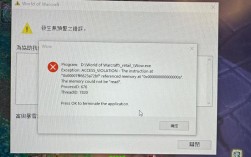
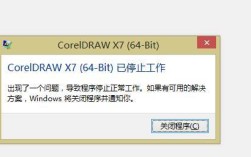
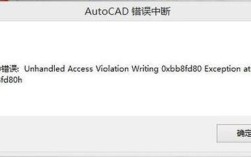
XMind保存失败时,通常会弹出错误提示窗口,保存失败,请检查文件路径”“未知错误”或“磁盘空间不足”等,根据用户反馈和技术分析,以下为几种常见原因:
1、软件权限不足
如果XMind未获得系统写入权限,保存时可能被拦截,例如在Windows系统中,若将软件安装在系统盘(如C盘)且未以管理员权限运行,可能因权限限制导致保存失败。
2、文件路径或名称问题
文件保存路径包含特殊符号(如#、&)、超长字符,或文件名含非法字符(如/、:),均可能导致系统无法识别路径。
3、磁盘空间不足
当目标存储位置剩余空间小于文件体积时,保存操作会被终止。
4、软件缓存冲突
XMind在运行时会生成临时缓存文件,若缓存损坏或与当前版本不兼容,可能引发保存异常。
5、版本兼容性问题
旧版软件保存的文件可能在新版本中因格式变动出现兼容性错误,反之亦然。
**二、针对性解决方案
**1. 检查系统权限与安装路径
Windows系统:右键点击XMind快捷方式,选择“以管理员身份运行”;若软件安装在C盘,尝试将其迁移至其他分区。
macOS系统:前往“系统设置-隐私与安全性”,确保XMind拥有“文件和文件夹”访问权限。
**2. 规范文件路径与命名
- 缩短文件路径层级,避免使用特殊符号。
- 文件名仅保留字母、数字及下划线(如Project_Plan_V2)。
- 尝试更换保存位置,例如从云端同步盘(如OneDrive)改为本地硬盘。
**3. 清理磁盘空间
- 检查目标存储位置的剩余空间,若空间不足,删除无用文件或转移大型文件至其他磁盘。
- 临时文件清理:通过系统工具(如Windows的“磁盘清理”或macOS的“储存空间管理”)释放空间。
**4. 重置软件缓存
- 关闭XMind,手动删除缓存文件夹:
- Windows路径:C:\Users\[用户名]\AppData\Roaming\XMind
- macOS路径:~/Library/Application Support/XMind
- 重新启动软件,系统会自动生成新缓存。
**5. 更新或回退软件版本
- 若使用旧版XMind,建议升级至最新版本(官网或应用商店下载)。
- 若新版出现兼容性问题,可暂时回退至稳定旧版,并导出为通用格式(如.xmind或.pdf)备用。
三、进阶排查:隐藏问题与特殊场景
1、杀毒软件或防火墙拦截
部分安全软件可能误判XMind为风险程序,阻止其写入文件,临时关闭防护软件后重试,或将XMind加入白名单。
2、文件自身损坏
若导图在编辑过程中意外崩溃,文件可能已损坏,尝试通过“文件-恢复上一次会话”功能找回自动备份(XMind默认开启自动保存)。
3、硬件驱动异常
存储设备(如外接硬盘)驱动过时或故障,可能导致读写失败,更新驱动或更换设备连接方式(如USB接口)。
四、预防措施:减少保存失败风险
1、定期备份文件
开启XMind的“自动备份”功能(设置路径:偏好设置-常规-备份频率),同时手动备份至云端或本地其他位置。
2、保持软件更新
及时安装官方发布的补丁或新版本,修复已知漏洞。
3、避免复杂格式嵌套
减少在单个导图中插入过多大型附件(如图片、视频),以控制文件体积。
**个人观点
XMind保存报错虽令人困扰,但多数问题可通过系统化排查解决,作为用户,需养成规范命名的习惯,并定期维护软件与硬件环境,若问题持续未解,建议直接联系XMind官方技术支持(官网提交工单),提供详细报错截图与日志文件,以获取更精准的协助,技术工具的稳定性,既依赖开发者优化,也需要用户主动建立科学的使用习惯。