电脑弹出C0005报错?别慌,一步步解决它!
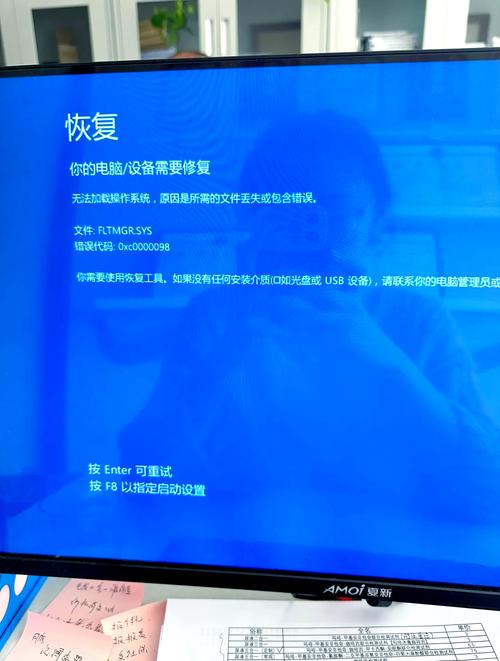
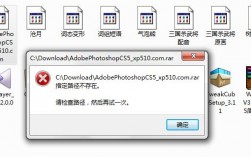
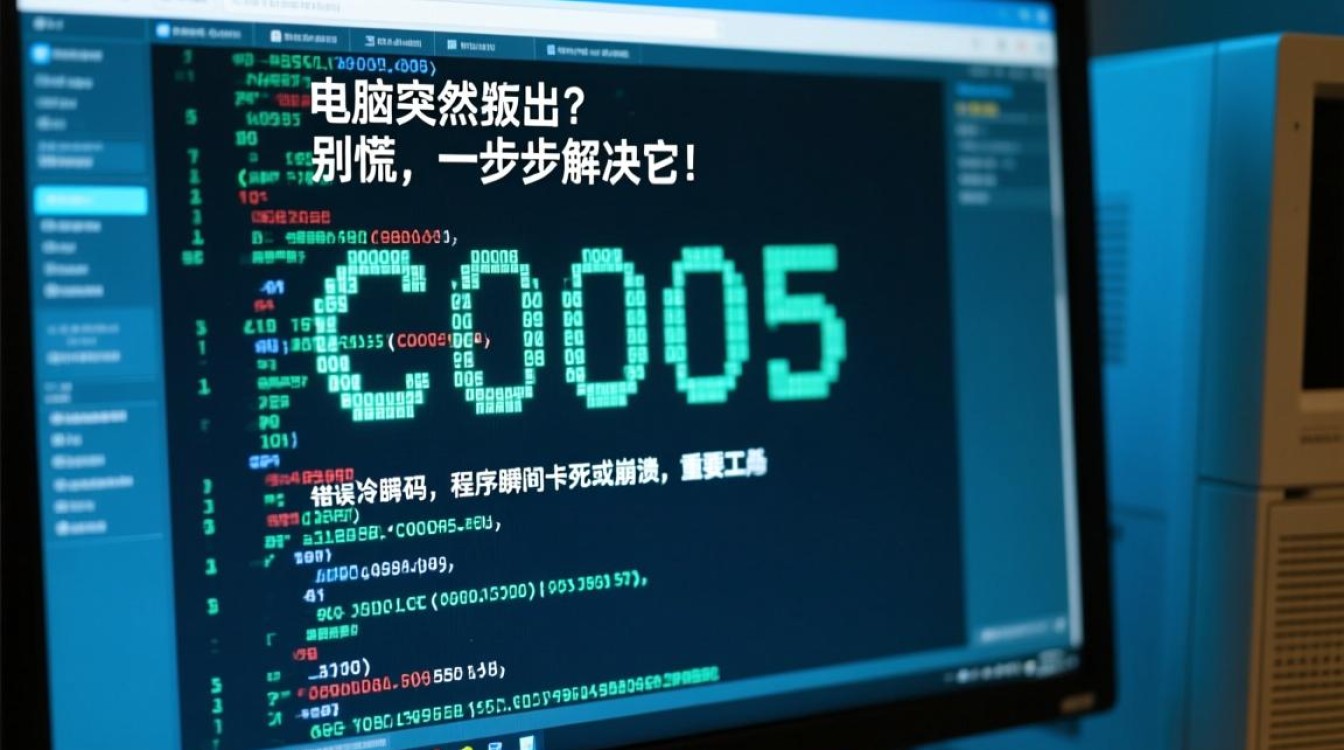
电脑屏幕突然跳出冰冷的“C0005”错误代码,程序瞬间卡死或崩溃,重要工作被迫中断——这种场景是否让你心头一紧?C0005报错并非罕见,它本质上是Windows系统在运行软件时,程序尝试访问了一块它无权使用的内存区域,这就像试图闯入一间上了锁的房间,系统为了安全会立刻阻止,导致程序崩溃。
揪出C0005的常见“元凶”
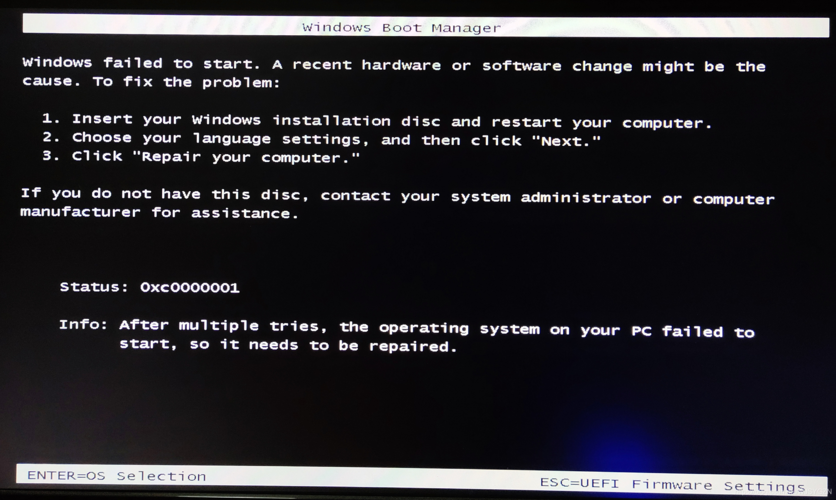
- 软件冲突的“隐形战争”:后台同时运行的多个程序,尤其是安全软件、系统优化工具或特定插件,可能因争夺资源或指令冲突触发报错,某个软件内部的缺陷(Bug)也可能直接导致其访问错误内存地址。
- 内存条的“不稳定信号”:物理内存(RAM)条松动、金手指氧化、老化损坏,或是超频设置不当导致运行不稳定,是引发C0005的硬件主因,劣质内存条更容易出现此类问题。
- 驱动程序版本的“错位匹配”:显卡、声卡、主板芯片组等关键硬件的驱动程序过旧、不兼容,或安装损坏,会直接影响系统与硬件的稳定通信,诱发内存访问冲突。
- 系统文件的“意外损伤”:至关重要的Windows系统文件(如dlL动态链接库)被恶意软件破坏、被不兼容软件覆盖,或在更新过程中意外受损,都可能成为报错根源。
- 恶意程序的“暗中破坏”:病毒、木马等恶意软件会故意篡改内存数据或干扰程序正常运行,制造访问违规,导致C0005错误出现。
实战解决:告别C0005困扰
- 优先重启,释放内存:最简单有效的方法,重启能彻底清空当前混乱的内存状态,关闭所有冲突进程,很多临时性问题会迎刃而解。
- 更新驱动,确保兼容:访问电脑品牌官网或硬件制造商(如NVIDIA、Intel、Realtek)官网,根据型号下载安装最新的稳定版驱动程序,使用设备管理器(右键点击开始菜单 -> 设备管理器)检查关键设备(显示适配器、声音设备、系统设备)是否有黄色感叹号,右键选择“更新驱动程序”。
- 扫描修复,清理系统:
- 杀毒扫描:运行Windows Defender或其他可靠的安全软件进行全盘深度扫描,清除潜在威胁。
- 系统文件检查:以管理员身份运行命令提示符(搜索
cmd,右键选择“以管理员身份运行”),输入sfc /scannow并回车,耐心等待扫描完成,自动修复受损系统文件。 - 清理启动项:按下
Ctrl + Shift + Esc打开任务管理器,切换到“启动”选项卡,禁用所有非必需的自启动程序(尤其注意各种助手、优化工具),重启观察效果。
- 检查内存,排除硬件故障:
- Windows内存诊断:搜索“Windows 内存诊断”,运行工具并选择“立即重新启动并检查问题”,重启后会自动检测内存错误,结果在重启后桌面显示。
- 物理排查:关机断电后,打开机箱,小心拔下内存条,用干净橡皮擦轻轻擦拭金手指部分,清除氧化层,再牢固插回,如有两条及以上内存,可尝试单条轮流插在主板上测试,判断是否有某条损坏。
- 调整虚拟内存设置:右键“此电脑” -> 属性 -> 高级系统设置 -> “性能”区域点击“设置” -> 切换到“高级”选项卡 -> “虚拟内存”区域点击“更改”,取消勾选“自动管理所有驱动器的分页文件大小”,选择系统盘(通常是C盘),选择“系统管理的大小”,点击“设置”,然后确定,需要重启生效,这为系统提供了更灵活的内存管理空间。
- 卸载/更新问题软件:如果报错在运行特定软件时频繁出现,尝试彻底卸载该软件(通过控制面板或设置->应用),重启后重新安装官方最新版本,检查该软件官网是否有已知问题或更新补丁。
- 利用系统还原点:若近期安装新软件、驱动或更新后突然出现C0005,可尝试将系统回滚到稳定状态,搜索“创建还原点”,在“系统属性”对话框的“系统保护”选项卡中,点击“系统还原”,按向导选择出错前的还原点进行操作。
预防胜于治疗:守护系统稳定
- 保持系统更新:及时安装Windows更新,获取安全补丁和稳定性改进。
- 驱动程序管理:定期检查关键驱动更新,优先从官网获取。
- 安装软件需谨慎:仅从可信来源下载软件,安装时注意取消捆绑的无关程序。
- 维护硬件健康:定期清理机箱内部灰尘,确保散热良好,避免内存超频,除非有足够知识。
- 善用事件查看器:报错发生时,打开“事件查看器”(搜索
eventvwr),查看“Windows 日志” -> “系统”和“应用程序”中的错误或警告事件(尤其关注报错发生的时间点),常能提供更具体的故障线索。
作为拥有十年系统故障修复经验的技术人员,我深知C0005报错带来的困扰,解决的关键在于条理清晰地排查——从简单的重启、更新驱动开始,逐步深入到内存检测、系统修复,记录报错发生的具体操作和环境,能极大提升诊断效率,多数情况下,耐心执行上述步骤都能有效解决问题,若硬件(尤其是内存)反复检测出错误,及时更换才是根本解决之道,保持系统清洁、更新及时,是预防此类报错的最佳屏障。