常见开机错误类型及识别
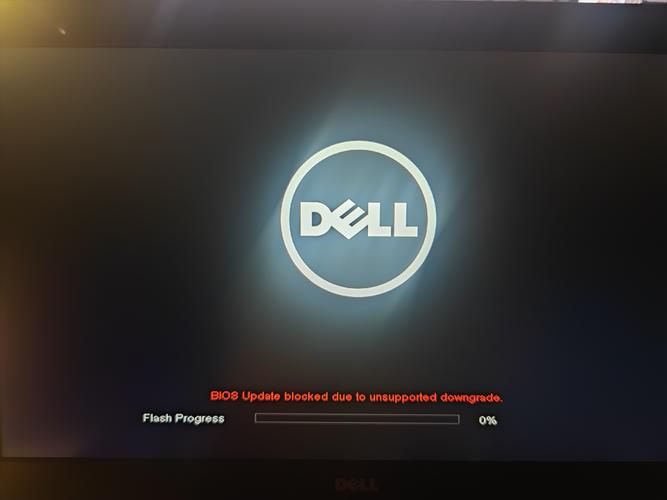
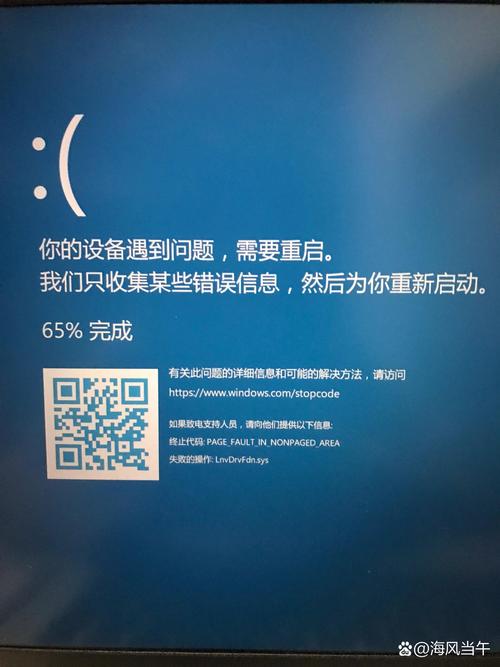
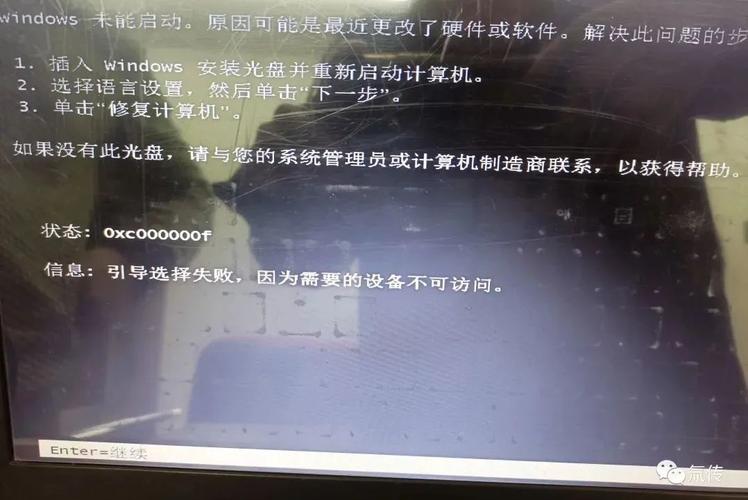
开机报错通常分为几类,每类都有独特特征,便于快速诊断,蓝屏死机(BSOD)最易辨认:屏幕上显示蓝底白字,伴随错误代码如“PAGE_FAULT_IN_NONPAGED_AREA”或“SYSTEM_THREAD_EXCEPTION_NOT_HANdlED”,这往往表示系统核心文件损坏或内存问题,黑屏无响应:电脑启动后,屏幕一片漆黑,风扇转动正常但无显示,提示硬件连接或显卡故障,第三,BIOS/UEFI错误:开机时听到蜂鸣声或看到“CMOS Checksum Error”等提示,表明主板设置或电池问题,第四,系统启动循环:电脑反复重启,卡在Windows徽标或苹果加载界面,指向驱动冲突或操作系统损坏,罕见错误如“Operating System Not Found”,暗示硬盘或引导扇区故障,识别这些信号是第一步,别急着恐慌,多数问题可在家修复。
根本原因分析
开机报错的根源多样,但可归纳为硬件、软件和环境因素,硬件层面,内存条松动或老化是常见罪魁祸首;显卡接触不良会引发黑屏;硬盘坏道导致数据读取失败;电源供应不足让系统不稳定,软件方面,驱动更新冲突最频繁——比如新装显卡驱动后蓝屏;系统文件损坏源于病毒攻击或不当关机;操作系统升级错误造成启动循环,环境因素如电压波动、灰尘积累或过热也不容忽视,根据统计,超过60%的开机问题源于软件冲突,30%来自硬件故障,剩余10%与环境相关,诊断时,回忆最近操作:是否安装新程序、更新驱动或移动电脑?这能缩小排查范围。
逐步解决方法
解决开机报错需系统化操作,优先尝试安全修复,避免数据丢失,下面是我推荐的实用步骤:
安全模式进入:重启电脑,在启动时反复按F8(Windows)或Shift键(Mac),进入安全模式,此模式加载基本驱动,绕过问题软件,若能成功启动,卸载最近安装的程序或驱动,Windows用户可打开“设备管理器”,回滚驱动版本;Mac用户用“磁盘工具”修复权限。
系统还原与修复:在安全模式下,Windows运行“系统还原”回退到稳定点;或使用安装U盘启动,选择“修复计算机”运行启动修复工具,Mac用户启动时按Command+R,进入恢复模式,执行“磁盘修复”和“重新安装macOS”(不删数据),此步解决多数软件错误。
硬件检查:关机断电,打开机箱(笔记本需谨慎),拔插内存条:用橡皮擦清洁金手指,重新安装,检查显卡和硬盘连接线是否松动;清理灰尘,避免过热,测试电源:更换备用电源线或使用万用表检测电压,若问题持续,尝试最小化硬件启动:移除非必要设备如外接硬盘,只留主板、CPU、内存和电源。
高级修复技巧:针对顽固错误,Windows用户可运行命令提示符(管理员模式),输入“sfc /scannow”扫描系统文件;或“chkdsk /f”修复硬盘错误,Mac用户用“终端”执行“fsck -fy”,BIOS错误时,重置CMOS:关机后拔主板电池5分钟,或跳线重置设置,若引导扇区损坏,Windows用“bootrec /fixmbr”命令修复。
数据备份与重装:作为最后手段,备份重要文件到外置硬盘(用Linux Live USB启动访问数据),然后重装操作系统:Windows通过安装媒体创建工具制作U盘;Mac用恢复模式重装,重装后问题通常消失,但记得重设驱动和程序。
预防措施与日常维护
预防胜于治疗,每周备份数据到云端或外部设备;避免非官方驱动下载,只从官网获取;定期清理系统垃圾和注册表(Windows用CCleaner,Mac用OnyX);保持电脑通风良好,每季度清灰一次,投资UPS稳压器应对电压波动,养成良好习惯:关机前关闭所有程序,避免强制断电。
从我角度看,电脑开机报错虽令人头疼,但大多可自力解决,别轻信网上不靠谱教程,优先尝试安全步骤;若多次失败,及时咨询专业维修师,避免小问题变大损失,坚持日常维护,你的电脑会稳定如新。(字数:1180)