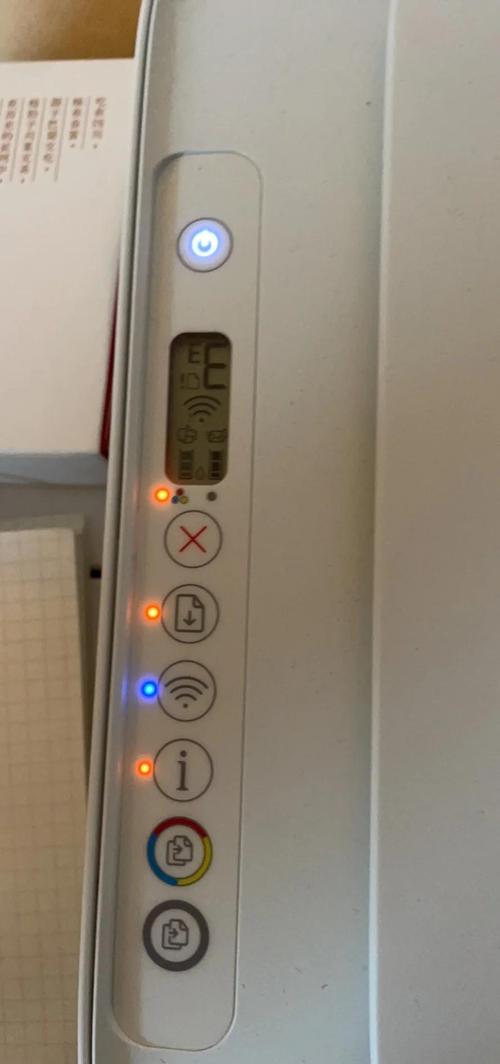
解决HP LaserJet 402报错的实用指南
当您正急于打印一份重要文件,打印机显示屏却突然跳出“HP 402”错误代码,伴随恼人的提示音,这种经历确实令人沮丧,别担心,这个看似棘手的问题通常有清晰的解决路径,本文将为您深入解析HP 402报错的根源并提供切实可行的解决方案。
核心问题定位:纸张输送受阻
HP 402错误代码是惠普激光打印机(常见于LaserJet Pro M402/M403/M404/M405系列,以及部分MFP M479fdw等型号)发出的明确信号:打印机在拾取纸张并将其送入内部进行打印的关键过程中遇到了障碍,简单说,纸张无法顺利从纸盒移动到打印引擎位置。
常见故障原因与针对性解决方案
纸张或纸盒问题(优先检查)
- 纸张状况: 检查纸盒中的纸张是否平整无卷曲、无受潮、无粘连,受潮或静电可能导致多张纸同时被搓上去,立刻引发卡纸或402错误,取出纸张,彻底扇松后重新整齐装入,确保低于纸盒内的最大填充线标记。
- 纸张规格与放置: 确认所用纸张类型、尺寸(如A4、Letter)与打印机驱动程序及纸盒的物理设置完全匹配,调整纸盒两侧的导纸板,使其与纸张宽度紧密贴合但不过紧,避免纸张歪斜进纸。
- 纸张质量与类型: 过于光滑、厚重(如某些特种纸)或已褶皱的纸张可能超出打印机进纸能力,尝试更换为标准的70-80克复印纸进行测试,务必使用干燥、未开封的新纸。
进纸区域污染或异物
- 清洁搓纸轮(关键步骤):
- 关闭打印机并拔掉电源线,确保安全操作。
- 打开前盖或取出对应纸盒(有时需要完全拉出)。
- 找到负责取纸的搓纸轮(通常是一个带有橡胶表面的滚轮),用不起毛的软布蘸取少量清水(或专用电子设备清洁剂),用力擦拭其橡胶表面,去除积累的灰尘、纸屑和导致打滑的油渍,待其完全干燥(约5-10分钟)后再通电测试,对于M402dn等机型,搓纸轮可能位于纸盒内部顶部位置。
- 清洁搓纸轮(关键步骤):
传感器故障或遮挡
- 检查传感器: 打印机内部有多个光学传感器用于检测纸张位置,其中一个负责检测纸张是否被成功拾取并送入,找到进纸路径上的传感器(通常有小窗口或杠杆),用手电筒检查其窗口是否有灰尘、纸屑或溢出的碳粉覆盖。小心地用干燥的棉签或无绒布轻轻清洁传感器窗口,避免使用液体直接接触,注意不要损坏或移动传感器的物理位置。
硬件磨损或损坏
- 搓纸轮老化: 橡胶搓纸轮是消耗品,长期使用后,橡胶会变硬、磨平或开裂,摩擦力严重下降,无法有效抓取纸张,如果清洁后问题依旧,尤其是打印机已使用多年或打印量巨大,更换搓纸轮套件是必要的解决方案,惠普提供原装更换件(如RM1-9061适用于M402系列),更换过程通常有官方指导视频可供参考。
- 分离垫片磨损: 分离垫片的作用是防止多张纸同时进入,磨损后也可能导致进纸异常。
- 进纸器组件故障: 在极少数情况下,驱动搓纸轮的齿轮组或其他内部机械部件可能出现损坏或错位,导致物理性卡死或动力无法传递,这通常需要专业诊断和维修。
系统化解决步骤流程
- 立即行动: 看到402错误,首先按打印机控制面板的“取消”或“X”按钮尝试清除错误,有时瞬时的进纸不畅可被恢复。
- 检查与重置: 取出并重新装入受影响的纸盒,取出纸张,彻底扇松、理齐,确保导纸板调整到位后重新放入,关闭再打开打印机电源(冷重启)。
- 深度清洁: 执行上述搓纸轮和传感器清洁操作,这是成本最低且常有效的方法。
- 更换耗材: 如果怀疑纸张问题,立即更换为已知状态良好的标准纸张测试。
- 尝试不同纸盒: 如果打印机有多个纸盒(如手动进纸槽或第二纸盒),尝试在另一个纸盒中放入纸张并选择该纸源打印,这有助于判断是特定纸盒故障还是公共进纸路径问题。
- 检查驱动程序与设置: 确保电脑端的打印机驱动程序设置中,选择的纸张尺寸、类型与物理纸盒中的纸张完全一致,临时卸载并重新安装最新版打印机驱动有时能解决软件层面的配置冲突。
- 考虑硬件更换: 若以上步骤无效,且打印机使用已久,搓纸轮磨损是最大可能,根据打印机型号购买官方或可靠兼容的搓纸轮套件进行更换,网上通常有对应型号的详细更换教程视频。
- 寻求专业支持: 如果自行更换搓纸轮后问题依旧,或怀疑内部齿轮、传感器损坏,建议联系惠普官方授权维修中心,专业工程师拥有诊断工具和备件,能准确判断故障点(如进纸离合器故障或主板问题),维修费用通常在200-400元区间,远低于更换整机成本。
维护建议:预防胜于修复
- 使用优质耗材: 坚持使用符合惠普规格的原装或优质兼容硒鼓和碳粉,劣质碳粉结块易污染传感器。
- 纸张管理: 纸张存放在干燥、平整的环境中,避免挤压变形,每次添加新纸前务必扇松。
- 定期清洁: 每隔1-2个月或打印量较大时,简单清洁外部可见的搓纸轮和纸道入口,防止积尘,关机状态下操作更安全。
- 避免超负荷: 不要超过纸盒标明的最大纸张容量,过载是导致卡纸和进纸故障的主因之一。
HP 402报错虽然会中断工作流,但其指向明确——纸张未能正确进入打印机,从最简单的纸张整理和搓纸轮清洁入手,逐步排查硬件磨损可能,大多数用户都能成功解决问题,遇到疑难时,寻求专业维修是明智选择,良好的使用习惯和定期维护能显著减少此类故障发生。

打印机如同精密仪器,需要合理使用和适时保养,面对402报错,冷静排查、科学操作是恢复高效打印的关键。