SQL安装报错解析:专业工程师的实战解决指南
安装SQL Server时遭遇错误提示,常常让新手措手不及,作为拥有多年数据库部署经验的工程师,我深知这些报错背后的核心原因,下面整理了几类最常见、最具代表性的安装错误及其专业解决方案。
🚨 一、权限不足:安装程序被系统“拒之门外”
- 典型报错: “安装程序无法访问所需文件...”、“拒绝访问”、“Logon failure: unknown user name or bad password”。
- 核心原因: 运行安装程序的账户权限不足,无法在系统文件夹创建文件、修改注册表或启动服务。
- 专业解决方案:
- 右键管理员运行: 找到安装程序文件(如
setup.exe),右键选择“以管理员身份运行”。 - 检查服务账户: 安装过程中,配置数据库引擎服务账户时:
- 使用内置账户如“
NT Service\MSSQLSERVER”(默认实例)或“NT Service\MSSQL$<实例名>”(命名实例)。 - 若需使用域账户,确保该账户在本地拥有“作为服务登录”权限(通过“本地安全策略”->“用户权限分配”设置)。
- 使用内置账户如“
- 临时关闭UAC: 在极端权限冲突情况下,可尝试暂时禁用用户账户控制(UAC),安装完成后再启用(需谨慎操作)。
- 右键管理员运行: 找到安装程序文件(如
🚨 二、端口冲突:SQL Server的“门牌号”被占用
- 典型报错: “TCP端口1433正在使用”、“SQL Server 安装程序在尝试启动服务时遇到错误...服务没有及时响应启动或控制请求”。
- 核心原因: SQL Server默认使用的TCP端口1433(或你指定的端口)已被其他程序占用,导致SQL服务无法启动。
- 专业解决方案:
- 查找占用者: 以管理员身份打开命令提示符,运行:
netstat -ano | findstr :1433,查看最后一列的PID(进程ID)。 - 终止占用进程:
- 任务管理器 -> “详细信息”选项卡 -> 根据PID找到对应进程 -> 右键“结束任务”(需确认该进程非关键系统进程)。
- 或命令行执行:
taskkill /F /PID <占用进程的PID>。
- 更改SQL端口: 若1433必须保留给其他服务,可在安装过程中或安装后通过SQL Server配置管理器,将SQL Server的网络配置更改为其他可用端口。
- 查找占用者: 以管理员身份打开命令提示符,运行:
🚨 三、依赖项缺失:安装的“基石”不稳固
- 典型报错: “.NET Framework 初始化错误”、“需要安装Microsoft Visual C++ 20XX可再发行组件包”、“Windows PowerShell 2.0未安装”。
- 核心原因: SQL Server安装和运行依赖于特定版本的.NET Framework、VC++ Redistributable、Windows PowerShell等组件,系统缺少这些组件或版本不匹配。
- 专业解决方案:
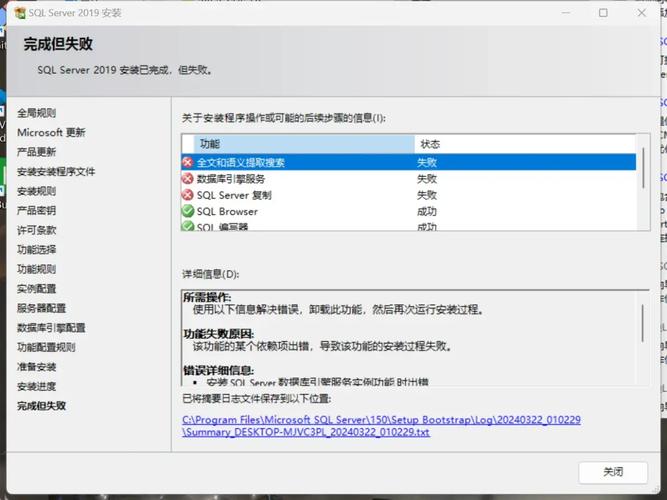
- 仔细阅读安装日志: 安装失败后,首要任务是查看详细日志(通常位于
C:\Program Files\Microsoft SQL Server\<版本号>\Setup Bootstrap\Log\<日期时间>文件夹),日志会明确指示缺少哪个具体组件。 - 下载官方组件:
- .NET Framework: 访问微软官网下载中心,安装SQL Server对应版本要求的.NET Framework(如SQL 2019通常需要.NET 4.6+)。
- VC++ Redistributable: 安装最新支持的Microsoft Visual C++ Redistributable包(通常包括2015-2022)。
- 启用Windows功能: 在“控制面板”->“程序”->“启用或关闭Windows功能”中,确保勾选了必要的功能,如“.NET Framework 3.5(包括.NET 2.0和3.0)”、“Windows PowerShell 2.0引擎”(部分旧版本SQL需要)。
- 重启系统: 安装完必备组件后,务必重启计算机再尝试安装SQL。
- 仔细阅读安装日志: 安装失败后,首要任务是查看详细日志(通常位于
🚨 四、实例名冲突或配置错误:身份标识混乱
- 典型报错: “实例名称已在使用中”、“安装程序在配置服务器时失败...检查安装日志以获取详细信息”。
- 核心原因: 尝试安装的实例名称(包括默认实例“MSSQLSERVER”)已在当前机器上存在;或安装过程中指定的服务账户、排序规则、数据目录等配置存在冲突或无效。
- 专业解决方案:
- 检查现有实例: 使用SQL Server配置管理器或运行
services.msc查看服务列表,确认是否有同名SQL Server服务(如SQL Server (MSSQLSERVER)、SQL Server (YourInstanceName))已存在,避免重复命名。 - 清理残留: 如需覆盖安装或重新安装同名实例,务必先使用SQL Server安装中心执行“删除”操作彻底卸载旧实例及其所有组件,手动删除残留文件和注册表项风险较高。
- 验证配置:
- 确保服务账户密码正确(如果使用特定账户)。
- 确保指定的数据目录、日志目录、备份目录路径有效且运行账户有完全控制权限。
- 选择合适的排序规则(Collation),通常建议保持默认或根据应用需求选择。
- 检查现有实例: 使用SQL Server配置管理器或运行
🚨 五、安装介质损坏或环境问题:源头与系统状态
- 典型报错: 安装过程中意外崩溃、卡死、报错信息不明确或提示文件损坏。
- 核心原因: 下载的ISO文件不完整或损坏;解压过程出错;内存不足;磁盘空间不足;存在不兼容的安全软件(如杀毒软件、防火墙)干扰;系统文件损坏。
- 专业解决方案:
- 验证文件完整性: 重新下载安装介质(ISO或EXE),使用校验工具(如校验MD5/SHA1值,若官网提供)比对确保文件完整,从非官方来源下载风险极高。
- 释放资源:
- 确保目标安装盘有充足空间(建议预留至少6GB)。
- 关闭所有非必要应用程序,释放内存。
- 临时禁用安全软件: 在安装期间,暂时禁用第三方杀毒软件和防火墙(安装完成后记得重新启用)。
- 检查系统健康:
- 运行
sfc /scannow命令扫描并修复系统文件。 - 运行
chkdsk /f检查并修复磁盘错误(需重启)。 - 确保操作系统版本和补丁满足SQL Server的最低要求。
- 运行
- 查看Windows事件日志: 安装失败后,检查“Windows事件查看器”(特别是“应用程序”和“系统”日志),寻找与SQL安装相关的错误或警告信息,常能提供关键线索。
📌 关键步骤:善用安装日志 无论遇到何种错误,C:\Program Files\Microsoft SQL Server\<版本号>\Setup Bootstrap\Log\<日期时间> 下的日志文件都是诊断问题的黄金钥匙,重点关注 Summary.txt 和 Detail.txt 文件,Summary会给出错误代码和大致方向,Detail则包含极其详细的执行步骤和具体错误信息,学会在这些日志中搜索“Error”、“Failed”等关键词,是独立解决问题的核心能力。
安装SQL Server遇到报错绝非技术能力的否定,而是深入理解数据库系统运行机制的良好契机,每一次成功排除故障,都意味着对底层原理更扎实的掌握,面对复杂报错时保持冷静,严格遵循日志指引,逐步验证系统环境与配置要求,绝大多数问题都能迎刃而解,根据多年部署经验,耐心与细致是攻克安装难题的关键——技术问题终有解法,而稳健的心态才是工程师最强大的工具。