解决 npm touch 报错的实用指南
在终端里输入 npm touch 后看到刺眼的报错信息,相信不少开发者都经历过这种瞬间的困惑,这个看似简单的命令为何会失败?关键在于一个普遍的误解:npm 本身并没有内置一个叫做 touch 的命令。
核心问题:命令的混淆

- Unix/Linux 的
touch: 这是类 Unix 系统(包括 Linux 和 macOS)中一个非常基础且常用的文件系统命令,它的主要作用是:- 更新文件或目录的访问和修改时间戳(如果文件存在)。
- 创建一个新的空文件(如果文件不存在)。
- 开发者经常用它来快速创建新文件或确保某个文件存在(即使为空)。
- npm (Node Package Manager): npm 是 Node.js 的包管理工具,它的核心功能集中在管理项目的依赖项(安装、更新、删除包)、运行项目脚本(定义在
package.json的scripts部分)、发布包等。 - 误解的产生: 开发者习惯了在 Unix/Linux 终端使用
touch创建文件(如touch newfile.js),当切换到 Node.js/npm 项目环境时,可能会下意识地尝试npm touch newfile.js,期望它执行类似操作,npm 并未提供这个命令,因此会立即报错Unknown command: "touch"。
常见报错信息解析
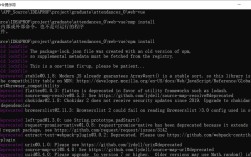
执行 npm touch 或其变体时,你会遇到类似以下的错误:
npm ERR! Unknown command: "touch"
npm ERR!
npm ERR! To see a list of supported npm commands, run:
npm ERR!   npm help
或者更具体一点的:
npm ERR! could not determine executable to run
这些错误信息明确地告诉你:npm 不认识 touch 这个指令,它不是一个有效的 npm 命令。
解决方案:如何正确“创建文件”或“更新时间戳”
既然 npm touch 行不通,该如何实现创建文件或更新时间戳的需求呢?方法取决于你的操作系统和具体目标。

使用系统原生命令(推荐且直接)
在 macOS 或 Linux (Unix-like 系统): 打开你的终端(Terminal, iTerm, bash, zsh 等),直接使用系统自带的
touch命令:touch filename.js # 创建或更新 filename.js touch src/components/NewComponent.vue # 在特定路径创建/更新
这是最标准、最高效的方式。
在 Windows 系统: Windows 命令提示符 (
cmd.exe) 本身没有直接等效的touch命令,有几种替代方案:type nul > filename.js: 这行命令会创建一个名为filename.js的完全空文件,如果文件已存在,会覆盖为空文件(注意:这会清空原内容!),主要用于创建。type nul > newfile.txt
fsutil file createnew filename.js 0: 更精确地创建一个指定大小的新文件(这里0表示 0 字节的空文件),文件必须不存在。fsutil file createnew emptyfile.js 0
- PowerShell: 在 PowerShell 中,可以使用
New-Item命令并指定-ItemType File:New-Item -Path "filename.js" -ItemType File # 创建新空文件,如果存在会报错 New-Item -Path "filename.js" -ItemType File -Force # 强制创建,覆盖已存在文件
要模拟
touch更新已存在文件时间戳的功能,可以使用:(Get-Item "existingfile.js").LastWriteTime = Get-Date
- 安装 Unix 工具 (Git Bash, WSL, Cygwin): 如果你在 Windows 上使用 Git Bash(随 Git for Windows 安装)、Windows Subsystem for Linux (WSL) 或 Cygwin,那么这些环境通常提供了
touch命令,用法和在 Linux/macOS 上一样。
通过 npm 脚本间接使用系统命令

如果你的目标是在执行某个 npm 脚本(如 npm start, npm run build)之前或之后创建/更新文件,可以在 package.json 的 scripts 部分定义它。
{
  "scripts": {
    "pretask": "touch config-override.js", // macOS/Linux
    "pretask:win": "type nul > config-override.js", // Windows cmd
    "task": "node your-script.js",
    "posttask": "echo 'Task completed'"
  }
}
然后运行 npm run task,它会自动按顺序执行 pretask -> task -> posttask,注意 Windows 和 Unix 命令的差异,可能需要为不同环境定义不同的脚本别名。
创建文件内容的替代方式
如果不仅仅是创建一个空文件,而是需要包含初始内容,更推荐使用代码编辑器或 IDE 手动创建,或者用 echo(注意转义)重定向:
echo // Initial content > newfile.js  # Unix/Linux/PowerShell, 会覆盖
echo // Initial content >> existing.js # Unix/Linux/PowerShell, 追加内容
最佳实践与避免混淆
- 明确命令来源: 时刻清楚你正在使用的命令属于哪个“领域”,文件操作(
touch,ls,cp,mv,rm,mkdir)是操作系统/Shell的核心职责,包管理、脚本运行(npm install,npm start,npm run xxx)是 npm 的核心职责。 - 善用
npm help: 当不确定某个命令是否存在或其用法时,运行npm help查看所有支持的命令,或npm help <command>查看特定命令的详细文档。 - 优先使用系统原生工具: 对于创建、修改文件这类基础文件操作,直接使用操作系统提供的命令或文件管理器是最直接、最高效、最少混淆的方式。
- 跨平台脚本的考量: 如果你的 npm 脚本需要在不同操作系统上运行(例如开源项目),处理文件操作时要格外小心,可以使用跨平台的 Node.js 脚本代替 Shell 命令,或者利用像
shx、rimraf(用于跨平台rm -rf) 这样的工具包,或者在脚本中检测操作系统 (process.platform) 执行不同的命令。 - 理解
package.jsonscripts的本质:npm run <script>本质上是在项目的上下文中执行你写在scripts里的 Shell 命令(默认是系统默认的 Shell),它只是 npm 帮你调用 Shell 的机制,而不是 npm 自己实现了这些命令。
npm touch 报错的根本原因在于混淆了系统 Shell 命令与 npm 命令的边界,解决之道在于回归本源:文件操作请交给操作系统(touch、type nul >、New-Item),包管理和项目脚本交给 npm。 作为开发者,清晰地区分不同工具链的职责范围,能显著减少这类困惑,让命令行操作更加得心应手,技术之路没有银弹,理解原理才能避免盲目输入命令带来的挫败感,多年与终端打交道的经验告诉我,遇到未知命令时,先查文档 (npm help) 或思考命令的来源,往往是最高效的排错起点。
本文由站长个人技术博客发布,内容代表个人经验总结,遇到复杂问题建议查阅 Node.js 和 npm 官方文档获取最权威信息。