Vue引入路径报错:开发者必须解决的常见陷阱
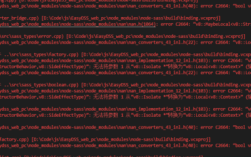
作为一名网站站长,我经常在后台收到开发者关于Vue项目中引入路径报错的求助邮件,这类问题看似简单,却能让整个项目停滞不前,想象一下,你正兴致勃勃地开发一个新功能,突然控制台弹出“Module not found”或“Cannot resolve path”的错误信息,那种挫败感真是难以言表,我就结合多年经验,深入剖析Vue引入路径报错的根源和实用解决方案,帮助你快速回归开发正轨。
为什么路径报错如此普遍?
在Vue项目中,引入路径报错通常源于文件系统的不一致配置或人为疏忽,Vue框架依赖于Webpack或Vite等构建工具处理模块路径,如果路径设置不当,工具链就会抛出错误,常见场景包括导入组件、图片、样式文件时路径错误,我见过许多开发者,包括我自己早期项目,因一个小小拼写错误浪费数小时调试时间,举个例子,新手容易混淆相对路径和绝对路径,比如在src/components目录下引入上级目录文件时,写错一个点号就能导致连锁反应,核心问题在于路径解析机制:构建工具默认基于项目根目录解析,而开发者习惯用相对位置,这种差异埋下了隐患。
常见错误原因及识别方法
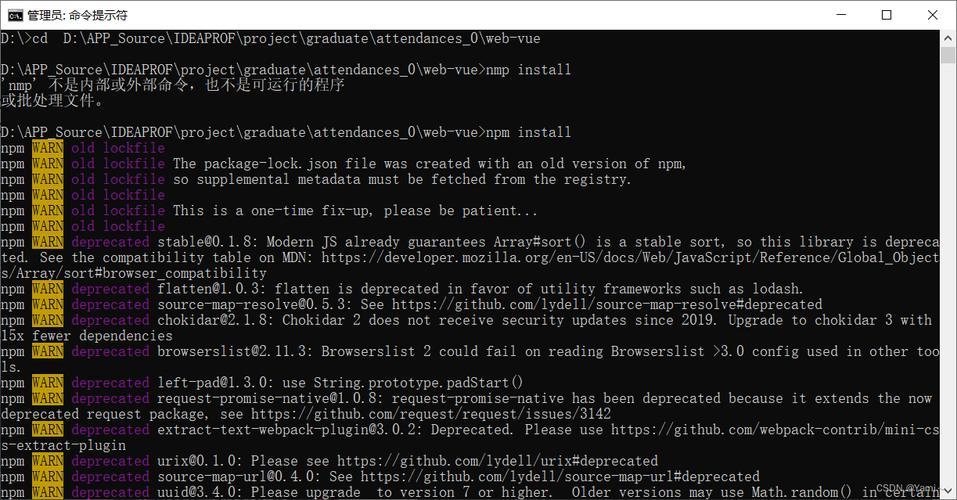
让我梳理几种高频路径报错类型,帮你精准定位问题。相对路径计算失误是最常见的,Vue项目中,文件结构复杂时,相对路径容易出错,在App.vue中引入components/Header.vue,如果写成./Header.vue(缺少父级路径),构建工具找不到文件,测试方法:检查控制台错误信息是否指向具体文件路径,并核对文件位置。路径别名未配置或错误,Vue允许通过别名简化路径,如代表src目录,但如果在vue.config.js中未正确设置,或代码中使用别名但未定义,就会报错。import Header from '@/components/Header'如果别名配置缺失,直接失败,识别标志是错误消息提到“alias not defined”,第三,文件扩展名遗漏或拼写错误,Vue文件引入常忽略.vue后缀,或图片文件写错格式(如.jpg写成.jpeg),构建工具严格匹配扩展名,小失误引发大问题,错误日志通常显示“file extension missing”。环境依赖问题,比如Node.js版本不兼容或包管理器冲突,导致路径解析失效,识别方法:运行npm run serve时观察错误是否与模块加载相关。
分步解决方案:实战代码示例
解决路径报错,关键在于系统化调试,我推荐以下步骤,结合代码示范,确保你一步步排除故障,假设项目使用Vue CLI搭建,根目录为my-project。
第一步:检查并修正相对路径 相对路径错误占多数案例,正确写法应基于当前文件位置计算,在src/views/Home.vue引入src/components/Button.vue:
// 错误写法:路径计算错误
import Button from './components/Button'; // 报错,因为Home.vue在views目录,找不到components
// 正确写法:使用向上级路径
import Button from '../components/Button'; // 成功加载
提示:使用IDE的路径自动补全功能(如VS Code的IntelliSense),避免手动输入错误。
第二步:配置路径别名 别名简化路径,减少错误,在vue.config.js中添加配置:
// vue.config.js
const path = require('path');
module.exports = {
  configureWebpack: {
    resolve: {
      alias: {
        '@': path.resolve(__dirname, 'src'), // 设置@指向src目录
        'components': path.resolve(__dirname, 'src/components') // 自定义别名
      }
    }
  }
};
代码中使用别名:
// 正确引入
import Header from '@/components/Header'; // 等价于 src/components/Header
import Button from 'components/Button'; // 使用自定义别名
注意:重启开发服务器使配置生效,如果报错“alias not found”,检查vue.config.js路径是否正确。
第三步:处理文件扩展名和路径验证 确保文件存在且扩展名匹配,引入图片时:
// 错误写法:扩展名拼错
import logo from './assets/logo.jgp'; // 报错,文件应为logo.jpg
// 正确写法:验证文件路径
import logo from './assets/logo.jpg'; // 成功加载
工具推荐:使用require动态引入验证路径,如console.log(require('@/assets/logo.jpg'))输出路径信息。
第四步:调试环境问题 如果以上无效,检查构建环境,更新Node.js和npm包:
# 更新依赖
npm update
# 清除缓存
npm cache clean --force
针对Webpack项目,运行npx vue-cli-service inspect查看路径解析规则。
个人观点
在我看来,Vue路径报错虽烦人,却是磨练开发技能的好机会,每次调试都加深对构建工具的理解——它像一位严格导师,逼你写出更健壮的代码,坚持配置别名、使用IDE辅助,能大幅减少错误,路径问题往往源于细节疏忽,养成定期检查路径的习惯,比事后补救高效得多,你的项目稳定性,就藏在这些微小实践中。

(文章字数:约1100字)