想象一下这个场景:你正在UG NX(或更早版本的Unigraphics)中全神贯注地处理一个关键的设计项目,模型复杂,操作精细,突然,毫无预兆地,软件界面卡顿、闪烁,紧接着一个冰冷的对话框弹了出来——“UG-18 Error”,这一刻的烦躁和焦虑,相信经历过的人都懂,别慌,这个看似棘手的报错并非无解,关键在于理解它的根源并掌握正确的应对方法。
UG-18报错究竟是什么?
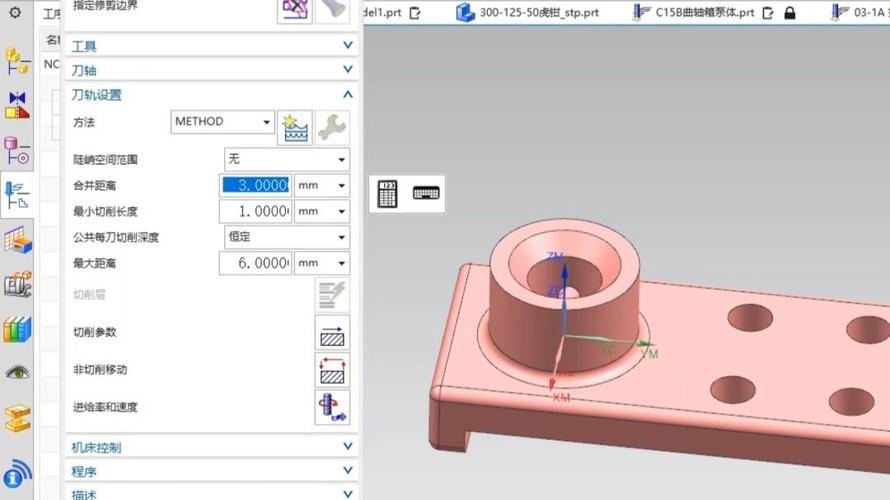
UG-18报错是Siemens NX软件(及其前身Unigraphics)在运行过程中遇到严重内部错误,导致程序无法继续执行而强制终止的信号,它不是一个指向单一问题的具体错误代码(不像某些错误会明确提示内存不足或文件缺失),而更像是一个“通用崩溃报告”,当软件的核心进程遇到无法自行处理的异常情况时,就会抛出UG-18,相当于软件在说:“我遇到了一个我自己都搞不定的严重问题,必须立刻停止,否则会造成更坏的结果。”
哪些情况容易触发UG-18?
虽然根源多样,但根据工程师们长期的排查经验,以下操作或环境因素常常是UG-18报错的导火索:
-
模型文件本身的问题:
- 文件损坏: 这是最常见的原因之一,模型文件(
.prt)在保存、传输或操作过程中可能发生数据损坏,尤其是在复杂操作(如布尔运算失败、导入导出格式不兼容、意外断电强制关闭软件)后。 - 版本兼容性问题: 尝试在较低版本的NX中打开由高版本创建并保存的文件,或者反之,即使能打开,某些高版本特有的特征或数据在低版本中无法正确处理,极易引发崩溃。
- 模型过于复杂或存在缺陷: 包含大量细小特征、破面、自相交几何体、冗余数据的超大模型,会给软件的计算和渲染带来巨大压力,可能导致内部处理错误。
- 文件损坏: 这是最常见的原因之一,模型文件(
-
软件操作与功能使用:
- 特定命令执行: 在执行某些资源密集型或特定流程的操作时触发,例如复杂的曲面操作、大型装配体的干涉检查、特定模块(如制图、仿真)的功能调用、生成刀具路径等。
- 撤销/重做操作: 尤其是执行了多步复杂操作后进行撤销,软件需要回滚大量数据,过程中容易出错。
- 视图操作: 频繁旋转、缩放、平移极其复杂的模型,尤其是在线框或带边着色模式下。
-
系统资源与环境配置:
- 内存不足: NX处理大型模型需要消耗大量内存(RAM),当物理内存耗尽,系统开始使用虚拟内存(硬盘空间)时,性能会急剧下降,崩溃风险剧增。
- 显卡驱动问题: NX对显卡驱动非常敏感,过时、不兼容或存在缺陷的显卡驱动是导致图形相关崩溃(常表现为UG-18)的元凶。
- 许可证问题: 虽然通常有更明确的许可报错,但许可证服务器不稳定或客户端许可验证出现深层冲突,偶尔也可能表现为UG-18。
- 临时文件堆积: NX运行时会产生大量临时文件,长期不清理,这些文件可能干扰软件运行或占用过多磁盘空间。
- 操作系统或软件冲突: Windows系统更新补丁、后台运行的其他资源占用程序(特别是其他3D软件、杀毒软件实时扫描)、不兼容的插件等。
-
软件安装或更新问题:
- 安装不完整或损坏: NX安装过程被打断、安装包本身不完整,可能导致核心文件缺失或损坏。
- 更新/补丁引入新Bug: 新发布的更新或补丁有时会引入不稳定的因素。
遭遇UG-18,如何一步步排查解决?
遇到UG-18别急着重装,按顺序尝试以下方法,大部分情况下都能找到突破口:
- 保存你的工作(如果可能): 崩溃前如果还有响应,第一时间保存文件(另存为新文件名,避免覆盖原文件)。
- 重启NX和电脑: 最简单也最有效的方法之一,重启可以释放被占用的内存、清理临时状态,解决因瞬时资源紧张或小故障引起的崩溃。
- 检查并修复模型文件:
- 尝试打开其他文件: 如果只有特定文件报错,基本锁定是文件问题。
- 使用导入/导出修复: 尝试将问题文件导出为中性格式(如STEP, Parasolid
.x_t),然后新建一个文件再导入,这能重建模型数据结构,去除潜在损坏。 - 使用NX文件检查器/修复工具: NX通常自带文件诊断和修复工具(具体位置和名称可能因版本而异,可在帮助文档搜索“文件修复”),运行检查并尝试修复。
- 回退到历史版本: 如果文件有保存历史版本,尝试打开较早的、未出错的版本。
- 更新显卡驱动:
- 访问你的显卡制造商(NVIDIA/AMD/Intel)官网。
- 根据你的显卡型号和操作系统,下载并安装最新的、经过认证(Studio/专业版驱动优先)的驱动程序,安装时选择“清洁安装”。
- 清理NX临时文件和缓存:
- 关闭NX。
- 删除NX临时文件夹(通常位于
C:\Users\<你的用户名>\AppData\Local\Siemens\NX<版本号>\下的Temporary或类似名称文件夹,以及C:\Temp或用户定义的临时目录)。 - 清理系统临时文件夹 (
%TEMP%)。
- 检查系统资源:
- 打开任务管理器,检查内存、CPU、磁盘的使用率,确保有足够的空闲资源运行NX,关闭不必要的后台程序。
- 确保NX安装盘符和系统盘符有足够的剩余空间(建议至少保留10-20GB)。
- 检查许可证状态:
- 确认许可证服务器运行正常(如果使用服务器许可)。
- 在NX客户端检查许可证获取情况(通常在帮助->许可证信息里查看),尝试重新获取许可。
- 尝试不同操作/视图模式:
- 如果总是在执行特定命令时崩溃,尝试简化操作步骤,或者检查该命令的相关设置。
- 如果视图操作时崩溃,尝试切换到更简单的显示模式(如静态线框),或关闭不必要的部件显示。
- 检查NX更新和补丁:
登录Siemens Support Center,检查你使用的NX版本是否有可用的更新包(Service Pack)或补丁(Hotfix),新补丁通常修复了已知的崩溃问题。
- 简化模型/装配:
对于超大或复杂模型,尝试简化几何体(移除不必要的细节、小特征),抑制暂时不需要的部件,或使用轻量化表示。
- 考虑软件环境:
- 回忆崩溃前是否安装了新的软件、Windows更新或插件?尝试卸载最近安装的可能有冲突的程序或插件。
- 暂时禁用杀毒软件的实时扫描(特别是扫描NX工作目录时),测试是否问题消失(需谨慎,测试后恢复)。
- 重装NX:
如果以上方法均无效,最后考虑彻底卸载NX(使用官方卸载工具或控制面板,并手动清理残留文件和注册表项),然后重新安装最新版本或稳定版本,确保安装过程顺畅,无中断。
预防胜于治疗:减少UG-18发生的小贴士
- 养成良好保存习惯: 频繁保存(Ctrl+S),并使用“文件->另存为”定期创建增量备份(如
part_v1.prt,part_v2.prt)。 - 保持软件更新: 及时安装NX的Service Pack和关键Hotfix。
- 维护显卡驱动: 定期检查并更新为经过认证的最新驱动。
- 管理硬件资源: 确保电脑配置(尤其CPU、内存、专业显卡)满足或超过NX推荐要求,定期清理磁盘空间。
- 优化模型: 定期使用“文件->实用工具->部件清理”移除冗余数据,避免创建过于细碎或存在几何缺陷的特征,大型装配善用引用集和轻量化。
- 谨慎操作: 对复杂或不确定的操作,建议先在小范围或测试模型上验证,避免在资源紧张时执行大型计算。
- 隔离问题环境: 如果某台机器频繁报UG-18,而其他机器运行相同文件正常,重点排查该机器的硬件(内存稳定性测试)、驱动和系统环境。
UG-18报错确实令人头疼,但它的出现往往揭示了软件运行环境或数据中的隐患,通过系统性的排查和养成良好的使用习惯,不仅能解决眼前的问题,更能显著提升未来使用NX的稳定性和效率,作为长期与各类工程软件打交道的从业者,深刻理解稳定可靠的工作环境对于设计效率的重要性,每一次成功解决UG-18的过程,都是对软件运行机制更深的理解,也是对自己工作流程的一次优化,保持耐心,方法得当,这个拦路虎终将被你驯服。