实用排查指南与解决思路
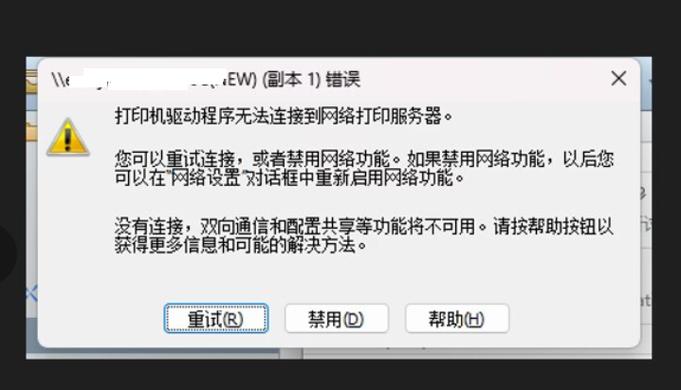
当您满心期待地点击“打印”按钮,屏幕上却弹出冰冷的错误提示时,那种挫败感相信许多人都深有体会,无论是办公室赶制重要合同,还是家中打印孩子的作业,突如其来的打印故障足以打乱所有计划,别担心,这份指南将带您一步步解决常见打印报错问题。
常见报错类型与快速应对
-
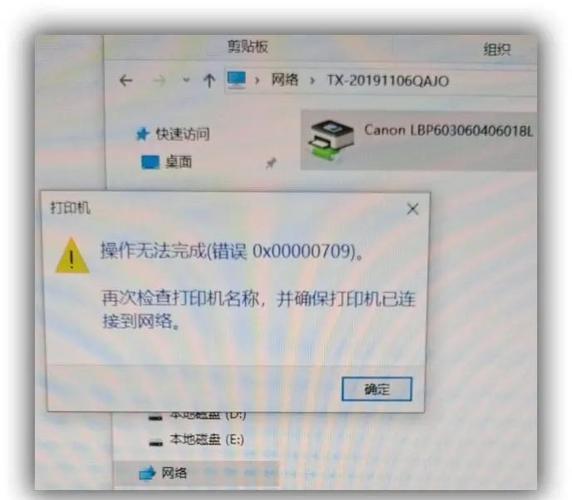
“无法连接到打印机” / “打印机脱机”
- 物理检查先行: 确认打印机电源开启,数据线(USB或网线)两端牢固连接,如果是网络打印机,检查路由器是否工作正常,打印机是否获取到有效IP地址(通常在打印机面板的网络设置菜单可查)。
- 系统状态确认: 打开电脑的“设置” > “蓝牙和其他设备” > “打印机和扫描仪”,找到您的打印机,检查状态是否为“脱机”,如果是,右键点击选择“使用联机打印机”。
- 重启大法: 简单却有效,关闭打印机电源,等待30秒后重新开启,同时重启电脑和路由器(如果是网络连接)。
-
“打印后台处理程序服务没有运行”
- 手动启动服务: 按下
Win + R,输入services.msc回车,在服务列表中找到 Print Spooler,右键点击,选择“启动”,如果服务状态已显示“正在运行”,尝试先“停止”,再“启动”。 - 清除打印队列: 有时卡住的任务会导致服务崩溃,停止 Print Spooler 服务后,打开文件资源管理器,在地址栏输入
C:\Windows\System32\spool\PRINTERS回车,删除该文件夹内的所有文件。注意: 这会清空所有待打印任务,然后重新启动 Print Spooler 服务。
- 手动启动服务: 按下
-
“驱动程序不可用” / “找不到驱动程序”
- 重新安装驱动: 这是最根本的解决方法,访问打印机品牌官网(如惠普、爱普生、佳能等),在“支持”或“下载”区域,根据您的具体打印机型号和操作系统版本下载最新的官方驱动程序,卸载旧驱动(在“打印机和扫描仪”设置中删除打印机,或在“控制面板” > “程序和功能”中查找相关驱动卸载),然后安装新驱动。
- 系统自动更新: 在“打印机和扫描仪”设置中,点击“添加打印机或扫描仪”,让系统自动搜索,有时系统自带或更新的驱动可以解决问题。
-
“文档未能打印” / “打印到文件时出错”
- 检查文件格式: 尝试打印一个简单的文本文档(.txt)或图片,如果简单文档能打,可能是您要打印的特定文件(如复杂PDF、特定软件生成的文件)损坏或格式冲突,尝试用其他软件打开该文件再打印。
- 重启应用程序: 关闭您正在打印的软件(如Word、Excel、浏览器),重新打开再试。
- 更换打印程序: 尝试使用系统自带的打印功能(如Windows的“Microsoft Print to PDF”先输出PDF,再打印此PDF)测试是否是特定应用程序问题。
-
内存不足错误
- 降低打印质量: 在打印首选项中,将打印质量从“最佳”或“高质量”调整为“普通”或“草稿”。
- 简化文档: 减少文档中高分辨率图片的数量和大小,尝试分批打印大型文档。
- 检查打印机内存: 部分打印机可升级内存,查看打印机手册或咨询厂商。
进阶排查:当基础方法失效时
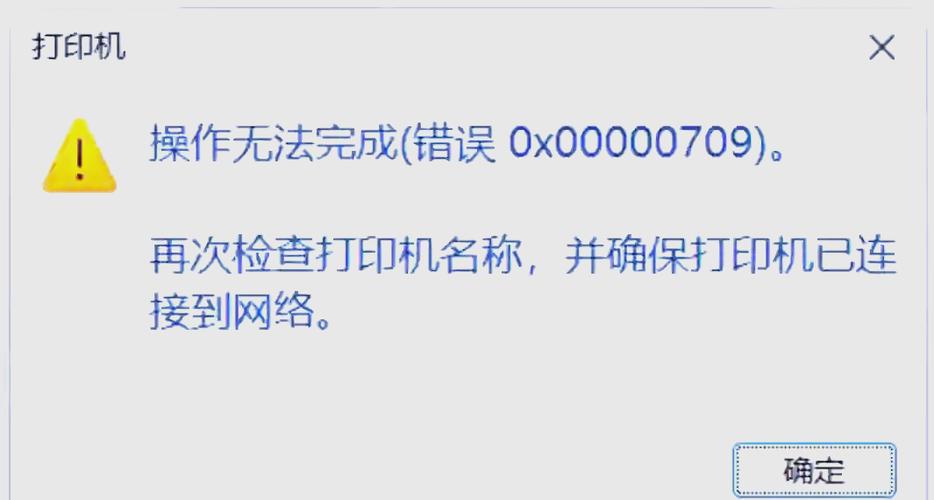
- 查看详细错误代码: 报错对话框通常包含一个具体的错误代码(如 0x0000007e, 0x0000000d),记录下此代码,在搜索引擎中搜索“打印机错误代码 + [您的打印机品牌型号]”,往往能找到针对性解决方案。
- 系统文件检查: 损坏的系统文件可能影响打印功能,以管理员身份打开命令提示符(搜索
cmd,右键选择“以管理员身份运行”),输入sfc /scannow回车,等待系统扫描并修复损坏文件。 - 创建新的用户配置文件: 有时用户配置文件损坏会导致打印问题,尝试在电脑上创建一个新的本地管理员账户,登录新账户测试打印是否正常,如果正常,说明原账户配置损坏,需迁移数据或修复。
- 更新操作系统: 确保您的Windows或macOS系统已更新至最新版本,系统更新经常包含驱动和打印组件的修复补丁。
- 端口检查(网络打印机): 在打印机属性(右键打印机 > 打印机属性)的“端口”选项卡中,检查配置的端口是否正确(如IP地址是否对应打印机当前IP),可尝试删除旧端口,添加一个新的标准TCP/IP端口,并输入打印机正确的IP地址。
案例分析:一次“顽固”报错的解决
用户小张频繁遇到打印PDF时软件崩溃并报错“应用程序错误”,尝试重装打印机驱动、重启服务无效,最终解决步骤:
- 卸载了常用的第三方PDF阅读器。
- 下载安装了官方Adobe Acrobat Reader DC。
- 在Adobe Reader的“编辑” > “首选项” > “一般”中,取消勾选“启用保护模式(启动时)”。
- 重启后,打印恢复正常,问题根源在于第三方PDF软件与打印组件的兼容性冲突,以及Adobe自身保护模式在某些环境下的异常。
维护建议:预防胜于治疗
- 定期更新驱动与系统: 保持驱动程序和操作系统处于最新状态,能规避大量已知兼容性问题。
- 使用官方驱动: 务必从打印机厂商官网获取驱动,避免使用第三方驱动网站或系统自动安装的不兼容驱动。
- 合理管理打印队列: 避免一次性发送过多大型打印任务,遇到卡顿时及时清除队列。
- 关注打印机状态: 留意打印机面板的提示信息(缺纸、卡纸、墨粉/墨水不足等),及时处理物理故障。
- 保持系统清洁: 定期进行磁盘清理,卸载不必要软件,减少系统冲突可能性。
面对打印报错,保持冷静并遵循“先软后硬、先简后繁”的排查原则至关重要——从检查连接、重启设备、更新驱动这些基础操作开始,逐步深入到服务、端口、文件、系统配置层面,每一次成功的故障排除,都是对技术理解加深的过程,更能让您体会到亲手解决问题的满足感。技术问题的价值不仅在于解决本身,更在于它如何塑造我们面对复杂系统的思考方式。(作者:网站技术顾问李明)