Vim 修改主题报错?手把手教你精准排查与修复
每次兴致勃勃想给 Vim 换个新主题提升体验,结果:colorscheme yourtheme按下回车,迎面而来的却是一堆刺眼的报错信息?那种挫败感,相信很多 Vim 用户都深有体会,别担心,这些报错并非不可逾越,让我们冷静分析,一步步找出问题根源。
高频报错场景深度解析
-
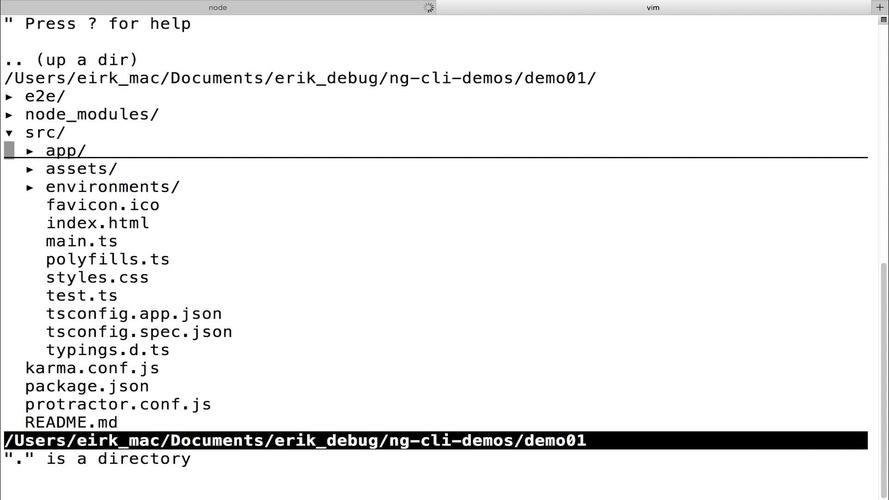
“E185: Cannot find color scheme ‘yourtheme’”
- 核心原因: Vim 压根找不到你指定的主题文件。
- 排查路径:
- 确认安装位置: Vim 主题文件(
.vim文件)通常位于特定目录,检查是否放对了地方:- 用户级安装:
~/.vim/colors/(Linux/macOS) 或%USERPROFILE%\vimfiles\colors\(Windows)。 - 系统级安装 (需管理员权限):
/usr/share/vim/vimXX/colors/(Linux) 或$VIM\vimXX\colors\(Windows,XX代表Vim版本)。
- 用户级安装:
- 检查文件名: 确保在
colors目录下的文件名是yourtheme.vim,且你在命令中输入的yourtheme必须和文件名完全一致(大小写敏感!)。 - 验证路径: 在 Vim 中执行
:echo globpath(&runtimepath, 'colors/yourtheme.vim'),如果返回空,说明 Vim 确实没找到该文件,检查&runtimepath(:set runtimepath?) 是否包含了你放置主题的目录。
- 确认安装位置: Vim 主题文件(
-
“E254: Cannot allocate color {color_name}” 或 “E419: Hex value not recognized”
- 核心原因: 主题试图使用终端不支持的颜色或颜色值格式错误。
- 排查路径:
- 终端能力确认: 首先明确你是在 GUI (如 gVim, MacVim, Neovim-qt) 还是终端里运行 Vim?终端对颜色的支持有限(16/256 色)。
- 检查主题设置:
- GUI vs 终端: 好的主题通常会区分
guifg/guibg(GUI 颜色) 和ctermfg/ctermbg(终端颜色),报错通常指向cterm*设置。 - 颜色值范围:
- 终端模式 (
cterm*):值应为 0 到 255 的整数 (标准 16 色 + 扩展 256 色),常见错误是用了 GUI 的十六进制值 (如ctermfg=#FF0000) 或超出 255 的值。 - GUI 模式 (
guifg/guibg):值应为标准的颜色名 (red,blue) 或 十六进制字符串 ("#RRGGBB"),确保格式正确,引号不可少。
- 终端模式 (
- GUI vs 终端: 好的主题通常会区分
- 查看具体行: 报错信息通常会指明哪一行出了问题(如
line 42),打开主题文件 (~/.vim/colors/yourtheme.vim),定位到对应行,检查ctermfg,ctermbg,guifg,guibg的设置值是否符合上述规则。" 错误示例 (在终端下会报错): hi Comment ctermfg=#999999 guifg=#999999 " 正确示例: hi Comment ctermfg=246 guifg=#999999 " 246是#999999在256色终端中的近似索引
-
主题加载后无效果或部分效果异常
- 核心原因: 主题的语法高亮组定义被覆盖、冲突或未生效。
- 排查路径:
- 加载顺序: Vim 配置的执行顺序很关键,确保加载主题 (
colorscheme yourtheme) 的命令放在vimrc文件的最后,后续的插件或配置可能覆盖了主题定义的样式。 - 插件冲突: 某些语法增强插件 (如
vim-polyglot) 或状态栏插件 (如vim-airline,lightline.vim) 可能定义了与主题冲突的高亮组,尝试临时禁用其他插件(在vimrc中注释掉Plug行或使用插件管理器禁用),看主题是否正常。 - 语法文件覆盖: 特定语言的语法文件 (
syntax/xx.vim) 有时会定义自己的高亮组,覆盖主题设置,这需要检查特定文件类型的问题。 - 主题自身缺陷: 主题可能未正确定义所有你需要的高亮组,或者定义有误,尝试换一个成熟的主题(如
gruvbox,onedark,solarized)对比测试。
- 加载顺序: Vim 配置的执行顺序很关键,确保加载主题 (
专业修复策略与最佳实践
-
基础检查与验证:
- 严格核对安装路径与文件名。
- 清晰区分运行环境: 时刻意识到当前是 GUI 还是终端,在终端下,主题的
cterm*设置才是关键。 - 善用
:scriptnames: 此命令列出 Vim 启动时加载的所有脚本及其顺序,有助于判断主题文件是否被正确加载。 - 活用
:hi: 查看所有高亮组定义。:hi GroupName查看特定组(如:hi Comment),对比主题加载前后或不同配置下的差异,是定位覆盖问题的利器。
-
精准解决颜色问题:
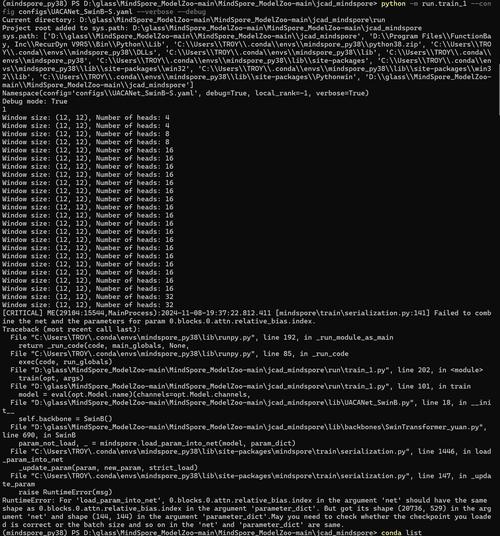
- 终端颜色兼容性: 如果主题使用了终端不支持的
cterm*值(如 >255),需要手动修改主题文件,查找 256 色表中与你期望的 GUI 颜色相近的索引号替换,使用:help cterm-colors查看 Vim 定义的标准颜色名及其索引。 - 修正格式错误: 确保
cterm*后是数字,gui*后是颜色名或带引号的十六进制字符串。
- 终端颜色兼容性: 如果主题使用了终端不支持的
-
处理冲突与覆盖:
- 调整
vimrc顺序: 坚定不移地把colorscheme yourtheme放在vimrc末尾。 - 插件隔离测试: 系统性地禁用插件(尤其注意语法高亮和 UI 美化类插件),逐步缩小冲突范围。
- 针对性覆盖: 如果确认是某个插件或语法文件覆盖了主题的关键高亮组,可以在
vimrc中主题设置之后,重新定义该高亮组,强制应用你想要的效果。colorscheme yourtheme " 放在vimrc最后面 " 假设插件覆盖了Comment组,强制改回主题定义或自定义 hi Comment guifg=#999999 ctermfg=246 gui=italic
- 调整
-
主题调试与定制:
- 理解高亮组: 花点时间阅读
:help group-name,了解常用高亮组(如Normal,Comment,Constant,Identifier,Statement,PreProc,Type,Special,Underlined,Error,Todo,ColorColumn,CursorLine,StatusLine,StatusLineNC,VertSplit,Pmenu,PmenuSel等)的作用,这是定制和调试的基础。 - 直接修改主题文件: 对于喜欢的主题但有少许不满意(如注释颜色太亮、背景对比度不够),直接打开
~/.vim/colors/yourtheme.vim文件,找到对应的高亮组定义行,修改其guifg/guibg/ctermfg/ctermbg以及属性(gui=bold,italic/cterm=bold,italic),修改前备份是好习惯。
- 理解高亮组: 花点时间阅读
提升Vim主题管理效率
- 插件管理器辅助: 使用
vim-plug,Vundle,dein.vim等管理主题插件,能自动处理安装路径和更新,减少手动操作失误。 - 选择成熟主题: 知名主题通常经过大量用户测试,对终端兼容性和高亮组覆盖问题处理得更好,社区支持也更完善。
- 关注终端配置: 确保你的终端模拟器(如 iTerm2, Alacritty, Windows Terminal, GNOME Terminal)本身配置正确支持 256 色甚至真彩色,在
vimrc中设置set termguicolors可以让支持真彩色的终端使用 GUI 的颜色定义,获得更准确一致的色彩体验(但需终端支持)。 - 利用配色生成工具: 在线工具如
terminal.sexy或coolors.co可以帮助你预览和调整终端下的 256 色方案。
面对 Vim 主题报错,最忌讳的是盲目尝试,理解报错信息的含义,系统性地从安装位置、环境区分、颜色值定义、配置加载顺序和插件冲突这几个维度去排查,绝大多数问题都能迎刃而解,每一次成功解决配置问题的过程,都是对 Vim 运行机制理解加深的机会,调试配置本身,就是掌握工具的必经之路。
终端下修改主题后状态栏异常?优先检查
StatusLine/StatusLineNC高亮组定义,并确认状态栏插件(如 airline/lightline)是否与主题兼容或需要额外配置。