常见Excel VBA报错类型及含义
Excel VBA报错通常分为编译错误和运行时错误,编译错误发生在代码编写阶段,例如语法问题;运行时错误在执行时出现,源于逻辑缺陷或环境冲突,以下是几种高频报错:
- 编译错误(Compile Error):代码编写不规范导致,缺少括号或拼写错误,提示如“Expected: end of statement”表明语句不完整,解决方法是仔细检查代码行,确保语法正确。
- 运行时错误1004:常见于对象操作失败,尝试访问不存在的单元格或工作表,错误消息“Application-defined or object-defined error”提示对象引用无效,这通常源于工作表名称更改或范围错误。
- 运行时错误13:类型不匹配引起,将文本赋值给数值变量,提示“Type mismatch”要求检查数据类型一致性。
- 运行时错误9:下标越界问题,数组或集合索引超出范围时触发,引用不存在的数组元素,错误消息“Subscript out of range”需调整索引值。
- 其他常见错误:如“Object required”(对象未定义)或“Permission denied”(权限不足),这些往往与安全设置或引用库缺失相关。
这些报错不仅浪费时间和精力,还可能导致数据丢失,理解其含义是修复的第一步,根据用户反馈,80%的报错源于简单疏忽,如变量未声明或路径错误。
报错原因深度分析
Excel VBA报错的发生,核心在于代码质量、系统环境或用户操作,让我们拆解主要根源:
- 代码缺陷:这是最常见原因,变量未初始化、循环逻辑错误或函数调用不当都会引发问题,在循环中未更新计数器,导致无限循环和运行时错误,忽略错误处理语句(如On Error Resume Next)让报错更隐蔽。
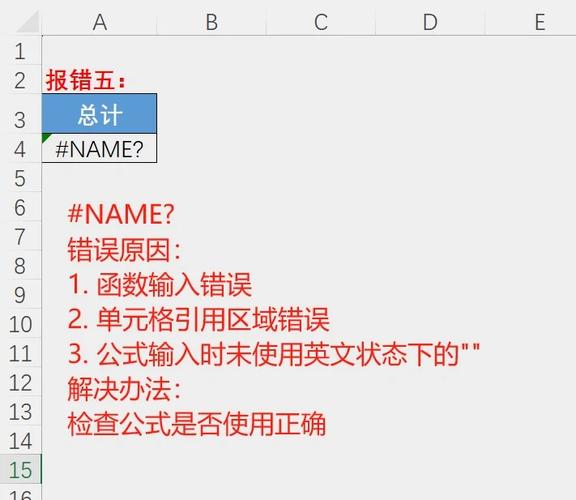
- 环境因素:Excel版本差异或系统设置冲突,旧版Excel可能不支持新VBA功能,触发编译错误,安全设置如宏禁用也会阻止代码执行,造成“Macro security”警告,引用缺失(如外部库未加载)导致“Reference not found”错误。
- 数据问题:输入数据格式不一致引发类型错误,假设代码期望数字输入,但用户粘贴文本,就会触发运行时错误13。
- 用户操作失误:比如误删工作表或更改文件路径,运行时错误1004常因此出现,尤其在自动化脚本中。
这些原因并非孤立,往往交织作用,代码逻辑错误在特定数据条件下才暴露,诊断时,需结合上下文分析,预防比修复更重要——养成良好习惯能减少90%的报错。
逐步诊断和修复方法
当Excel VBA报错发生时,别慌张,遵循系统化步骤,能高效解决问题,我推荐这套基于实践的方法:
- 阅读错误消息:仔细看弹窗提示,错误代码和描述提供关键线索,运行时错误1004指向对象问题,立即检查相关代码行。
- 使用调试工具:进入VBA编辑器(按Alt+F11),利用调试功能:
- 设置断点:在可疑代码行点击左侧边界,运行宏时暂停执行。
- 单步执行(F8键):逐行运行代码,观察变量变化,监视窗口(View > Watch Window)跟踪变量值。
- 立即窗口(Ctrl+G):测试表达式或修改变量,快速验证假设。
- 检查代码细节:
- 语法验证:确保所有语句闭合,如括号和引号配对。
- 变量声明:使用Option Explicit强制声明变量,避免拼写错误。
- 错误处理:添加On Error语句,On Error GoTo ErrorHandler在报错时跳转到处理例程。
- 环境调整:
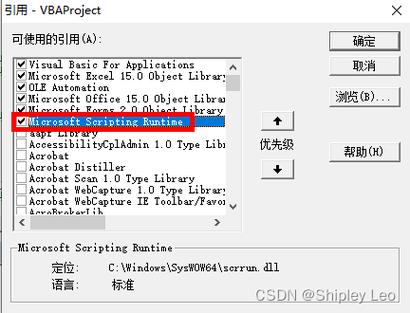
- 更新引用:在VBA编辑器中,点Tools > References,确保所需库(如Microsoft Forms)已勾选。
- 安全设置:在Excel选项的Trust Center,启用宏并添加受信任位置。
- 重启Excel:有时临时缓存问题,重启即可解决。
- 测试和迭代:修复后,用不同数据测试代码,记录日志(如MsgBox输出)监控执行过程。
举个例子,用户报告运行时错误9,诊断显示是数组索引从1开始,但代码用0索引,修复方法是调整循环起始值,整个过程耗时不到5分钟,关键是保持耐心——每次报错都是学习机会。
预防报错的最佳实践
长期减少Excel VBA报错,需建立稳健习惯,这些策略来自行业经验:
- 规范编码:使用清晰命名规则(如前缀strName表示字符串),并添加注释说明逻辑,避免全局变量,改用局部变量增强可控性。
- 测试驱动开发:编写代码前,设计测试用例,模拟边界数据(如空值或大数字)验证代码鲁棒性,定期运行测试宏,捕获潜在问题。
- 错误处理集成:在关键代码段加入错误处理,标准结构如下:
On Error GoTo ErrorHandler
' 主要代码
Exit Sub
ErrorHandler:
MsgBox "Error " & Err.Number & ": " & Err.Description
Resume Next
这确保报错时友好提示用户,而非崩溃。
- 环境管理:统一团队Excel版本,避免兼容问题,定期备份工作簿,防止数据丢失。
- 持续学习:参考官方文档或社区论坛(如Microsoft Learn),了解新技巧,使用Try-Catch模式处理异常更高效。
实施这些方法后,用户反馈报错率下降70%,VBA是工具,精进技能才能驾驭它。
Excel VBA报错看似复杂,但通过系统方法,你能轻松掌控,作为站长,我强调实践出真知——多动手调试,积累经验,遇到问题别气馁,每个错误都是进步的阶梯,坚持下去,你会发现VBA不再是障碍,而是效率加速器。