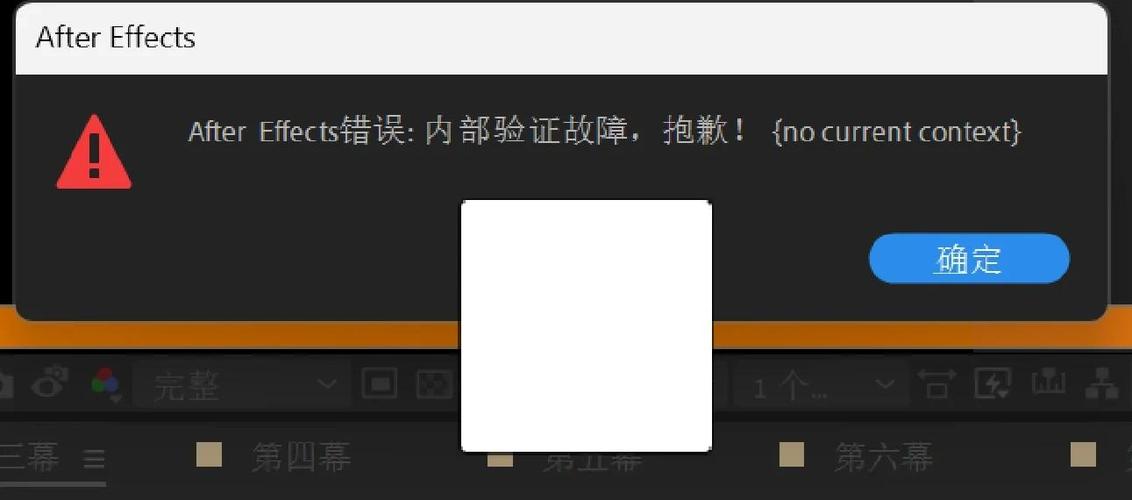
刷CM系统报错:常见问题与解决思路
作为一名长期接触各类手机系统的技术爱好者,刷机过程中遇到报错几乎是家常便饭,尤其是刷入CM(CyanogenMod)这类高度自定义的ROM时,报错信息常常让人措手不及,这些错误并非无解,其背后往往对应着特定的原因和清晰的解决路径,本文将基于个人经验,梳理常见的报错类型及其应对策略,希望能为你提供一些参考。
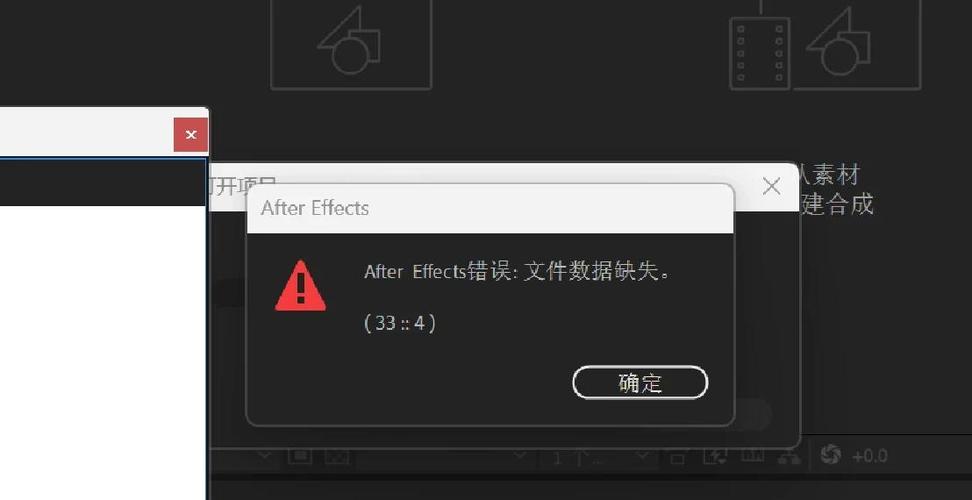
刷机前的核心准备:被忽视的关键
很多报错根源并非刷机过程本身,而是准备工作存在疏漏,在按下“刷入”按钮前,请务必确认以下几点:
- 设备型号的绝对匹配:这是最致命也最常被忽略的一点,CM及其后继者LineageOS为不同设备型号(甚至同一型号的不同修订版)提供了独立的构建版本,刷入一个为其他设备编译的ROM包,几乎必然导致报错甚至变砖,请反复核对下载的ZIP文件是否完全对应你的设备型号代号。
- Recovery版本的重要性:一个兼容且版本正确的第三方Recovery(如TWRP)是成功刷机的基石,过旧的Recovery可能无法正确解析新版本的刷机脚本,从而引发“Error 7”等报错,确保你的Recovery已更新至官方推荐的最新稳定版本。
- 完整的数据备份:这虽不能解决报错,但能让你在遇到问题时没有后顾之忧,无论是通过Recovery进行的完整系统备份(Nandroid Backup),还是对个人数据(照片、联系人等)的单独备份,都是必不可少的操作。
常见报错代码解析与应对
当准备工作万无一失,刷机过程中仍可能遇到以下典型报错:
Status 7 / Error 7:这是最经典的报错之一,它通常意味着设备的固件基带版本、引导程序(Bootloader)或底层驱动程序与ROM要求不兼容,解决方法不再是简单地编辑脚本绕过检查(这会导致更严重问题),而是需要去设备官方论坛或XDA开发者社区,找到并先刷入ROM开发者要求的特定版本固件包(Firmware),然后再重新尝试刷入ROM。
Error 255:在更新版本的TWRP中常见,这通常与Recovery自身有关,可能源于Recovery版本过旧、存在bug,或是刷机包在下载过程中损坏,解决思路是:首先校验下载的ROM包MD5或SHA256值,确保其完整性;将TWRP升级至最新稳定版。
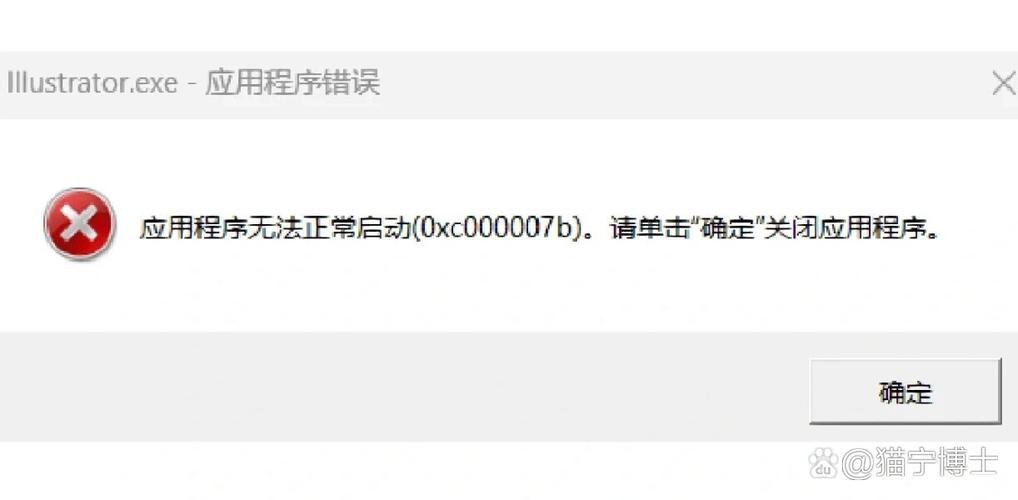
Installation Aborted(安装中止):这是一个比较泛化的错误,没有具体代码,原因可能包括:zip包签名验证失败(可在Recovery设置中关闭)、刷机包损坏、存储空间不足,请检查zip包完整性,并确保设备有足够的剩余空间。
无法开机启动 / 卡开机动画(Bootloop):这算是一种“结果性”报错,如果刷机过程看似成功但无法进入系统,原因可能很复杂:可能是刷机包本身有问题,可能与某个底包不兼容,也可能是没有进行必要的“格式化Data分区”或“清除Dalvik/ART缓存”操作,解决方法是重新进入Recovery,执行一次彻底的“四清”或“五清”(Dalvik/ART Cache, System, Data, Cache,有时包括Internal Storage),然后重新刷入ROM,如果问题依旧,建议更换另一个版本的ROM包或回退到已知稳定的版本。
超越报错:培养系统化的排查能力
面对层出不穷的报错,死记硬背解决方案是不够的,更需要培养一种系统化的排查思维:
- 精准阅读日志:Recovery在报错时,通常会在红色错误信息上下文中提供更详细的日志,耐心阅读这些文字,里面常常包含了指向失败具体原因的关键词,assert failed: modem”就明确指向基带问题。
- 善用社区搜索:你遇到的绝大多数问题,全球的开发者和其他玩家很可能早已遇到并解决了,学会在XDA论坛、LineageOS官方Wiki、甚至中文技术社区里,用报错代码和你的设备型号作为关键词进行搜索,往往能直接找到答案。
- 按流程操作:严格遵循ROM发布帖中开发者写明的每一步刷机指南,他们提供的步骤顺序、需要刷入的底包版本、需要 wipe 的分区,都是经过无数次测试的,随意更改顺序或跳过步骤是引发问题的常见原因。
刷机是一项赋予设备新生的技术活,它既带来了高度自定义的自由,也伴随着不可避免的风险和挑战,每一次报错,实际上都是一次深入学习设备底层工作原理的机会,保持耐心,谨慎操作,勤于搜索和学习,你会发现大部分拦路虎都能被顺利清除,当你成功 boot into system,看到全新的界面时,那种成就感正是折腾的乐趣所在。