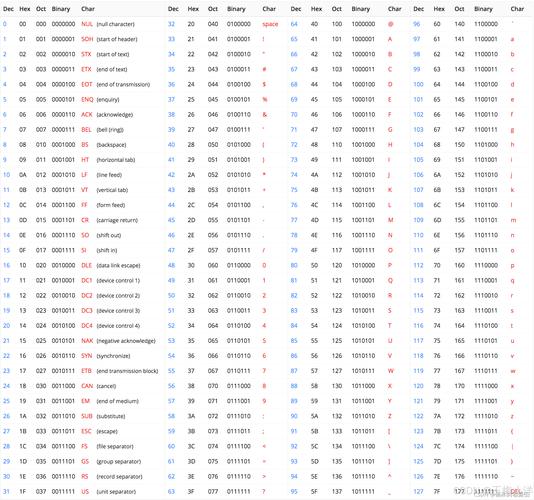
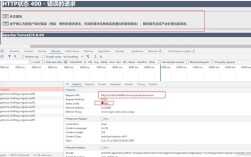
安装Anaconda时遇到ASCII编码相关的报错,确实让人头疼,不少用户在Windows系统上初次安装或升级Anaconda时,可能会突然弹出一串看起来像是乱码的错误提示,其中常常包含“UnicodeDecodeError”或“ASCII codec can’t decode”这类关键字,这类问题虽然不影响安装流程的启动,但往往会中断后续操作,导致安装失败。
出现这类错误的原因,通常与系统环境变量或安装路径有关,Anaconda是基于Python的数据科学平台,而Python在处理文件路径时,默认使用UTF-8编码,但如果你的计算机用户名或安装路径中包含了非ASCII字符(比如中文、日文或特殊符号),Python的安装程序在解析路径时可能无法正确识别,从而触发编码错误。
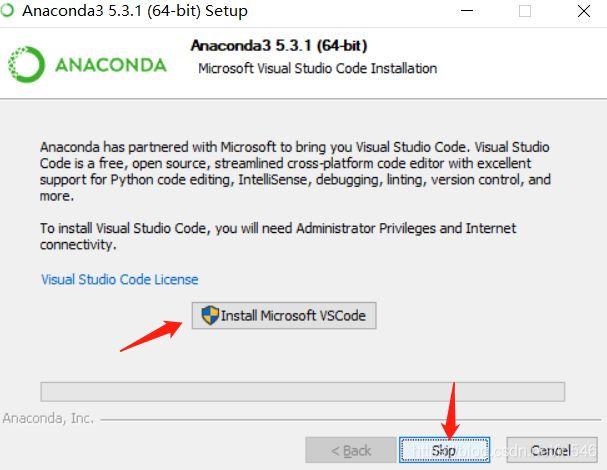
举个例子,假如你的Windows用户名是“张三”,那么默认的用户文件夹路径中会包含中文字符,当你尝试将Anaconda安装到这类路径时,安装程序可能因为无法正确编码这些字符而报错,某些第三方安全软件或系统权限设置也可能干扰安装过程中的文件写入,间接引发编码问题。
要解决这个问题,可以从以下几个方面尝试:
最直接的方法是修改安装路径,避免使用任何非英文字符,建议将Anaconda安装在根目录下,例如直接选择“C:\Anaconda3”这样的路径,这样能最大程度减少因路径字符编码引发的冲突。
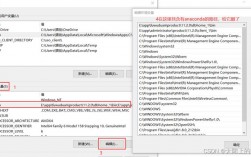
检查系统环境变量是否设置正确,旧版本的Python或残留的环境变量可能会干扰新软件的安装,可以打开“环境变量”设置界面,临时清理用户变量和系统变量中与Python或Conda相关的条目,但操作时需谨慎,避免误删系统关键变量。
如果问题仍然存在,可以尝试以管理员身份运行安装程序,右键点击安装包,选择“以管理员身份运行”,这样有时能绕过部分权限限制,确保安装过程中有足够的权限读写系统文件和注册表。
另一个值得注意的细节是系统区域设置,有些情况下,即使路径全是英文,如果系统的非Unicode程序语言设置不是英语,也可能导致编码冲突,可以进入控制面板的“区域”设置,在“管理”选项卡中点击“更改系统区域设置”,勾选“Beta版:使用Unicode UTF-8提供全球语言支持”,然后重启计算机,不过这一操作有一定风险,建议先备份重要数据。
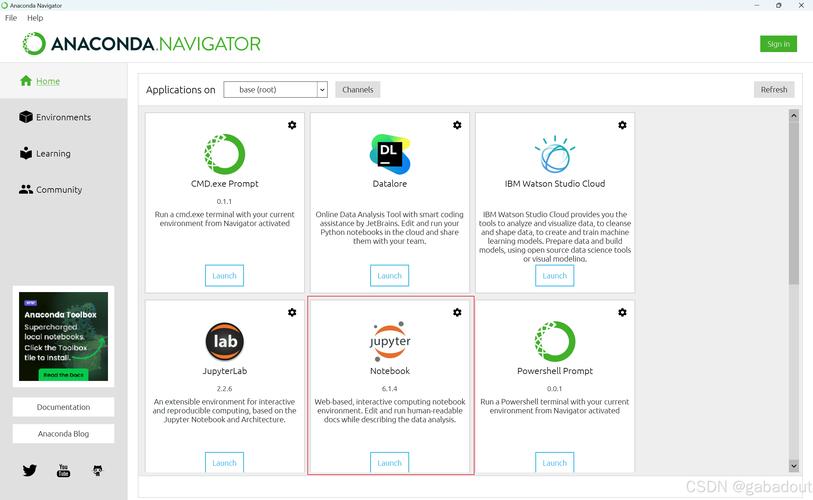
对于已经安装但无法正常使用的Anaconda,可以尝试重新安装,并在安装过程中勾选“Add Anaconda to my PATH environment variable”选项(尽管官方通常不推荐这样做),有时这能避免后续使用中出现编码类问题。
如果以上方法都无效,可能是由于系统中有多个Python版本冲突,或者Anaconda安装包本身损坏,建议从官网重新下载最新版本的安装包,并确保下载过程中网络稳定,文件完整性未受损。
总的来看,ASCII编码报错虽然令人困扰,但通常不难解决,关键是要保持安装环境简洁,路径清晰,权限充足,作为开发者,我们在日常使用中应尽量遵循软件设计的规范,避免在系统路径中使用特殊字符,这样能减少很多不必要的麻烦,遇到问题时耐心排查,一步步尝试,总能找到合适的解决方案。