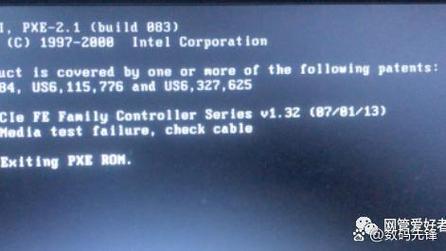
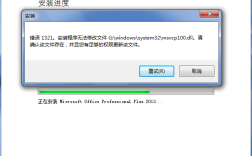
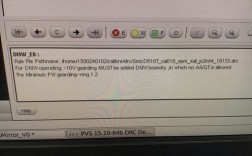
在日常使用电脑的过程中,很多用户都曾遇到过开机时出现错误提示的情况,这类提示可能源于系统文件损坏、硬件驱动不兼容、软件冲突或BIOS设置不当等多种原因,虽然部分错误提示不影响正常使用,但频繁出现往往令人困扰,甚至可能暗示着潜在的系统问题,本文将系统性地介绍几种常见开机报错的关闭方法,并在此基础上提供一些根本性解决思路。
需要明确的是,忽略错误提示并非一劳永逸的解决方案,建议在处理前先对重要数据进行备份,以避免操作失误导致数据丢失,若对系统设置不熟悉,可寻求专业人士协助。
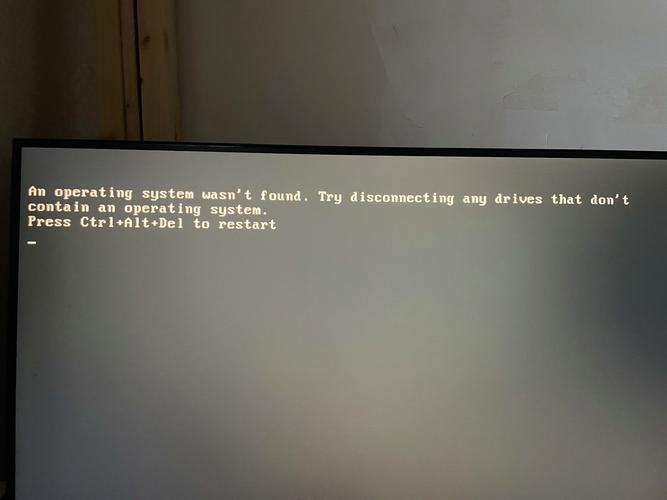
对于Windows操作系统用户,可通过以下方式尝试关闭非关键性错误提示:
第一种方法是使用系统配置工具,在任务栏搜索框中输入“msconfig”并打开系统配置窗口,切换至“服务”选项卡,勾选“隐藏所有Microsoft服务”后,选择禁用全部第三方服务,随后在“启动”选项卡中点击“打开任务管理器”,禁用所有启动项,重启计算机后观察是否仍出现错误提示,若问题消失,可逐步重新启用服务与启动项以定位冲突源。
第二种方式是通过事件查看器排查问题,右键点击“开始”菜单,选择“事件查看器”,依次展开“Windows日志—系统”,查看错误事件的具体信息与发生时间,根据事件ID和描述,可在线搜索相应解决方案或联系技术支持。
第三种方法涉及注册表编辑,需格外谨慎,按Win+R组合键输入“regedit”进入注册表编辑器,定位至HKEY_LOCAL_MACHINE\SOFTWARE\Microsoft\Windows\CurrentVersion\Policies\System,在右侧窗格中,若存在“VerboseStatus”键,可将其值由0改为1,此举有时能简化启动状态显示并抑制部分冗余提示,修改前务必导出备份注册表。
对于因硬件变动或驱动问题导致的报错,可尝试进入安全模式进行排查,在开机过程中多次强制关机直至出现自动修复界面,选择“高级选项—启动设置—重启”,随后按数字键选择安全模式,在该模式下可卸载最近安装的驱动或软件,或使用设备管理器回滚驱动程序。
Mac用户则可通过重置NVRAM或SMC缓解部分开机问题,关机后按下电源键并立即按住Option+Command+P+R组合键约20秒,可重置NVRAM;针对搭载T2芯片的Mac,完全关机后按住电源键10秒再松开,可重置SMC,具体操作因机型而异,建议参考苹果官方指南。
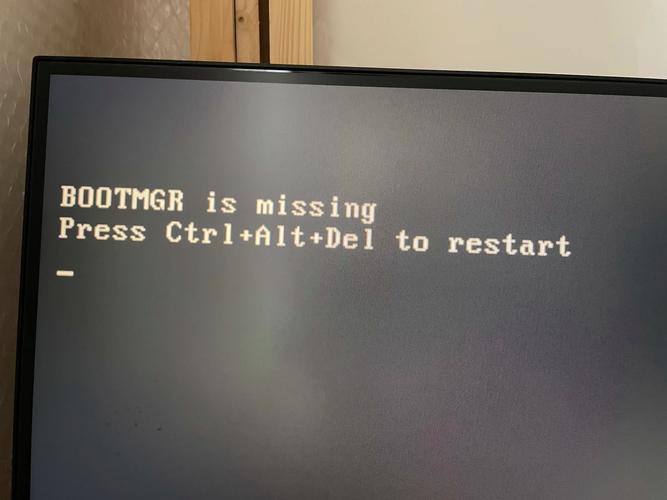
部分开机报错与BIOS/UEFI设置相关,开机时按特定键(如Del、F2、F10)进入固件设置界面,检查启动顺序、安全启动选项及硬件识别状态,若近期更换过硬件,可尝试加载默认优化设置,注意不当修改可能导致系统无法启动,操作前应记录原始设置。
从根本上说,定期进行系统维护是减少开机错误的有效途径,包括但不限于:使用磁盘清理工具释放空间,运行sfc /scannow命令修复系统文件,更新操作系统与驱动程序,以及安装信誉良好的防病毒软件,对于陈旧设备,应考虑硬件老化可能性,及时检测硬盘健康状况与内存稳定性。
遇到难以解决的系统错误时,重置或重装系统虽是最终手段,但需权衡数据备份与时间成本,Windows10/11内置的“重置此电脑”功能可在保留个人文件的前提下恢复系统至初始状态。
从个人经验来看,操作系统如同精密仪器,既需要定期维护也需保持适度精简,避免安装来源不明的软件、定期清理冗余插件、谨慎更新硬件驱动,都能显著降低开机报错概率,对于非关键性提示,可通过上述方式抑制;但对于持续存在的严重错误,应及时深入排查而非简单屏蔽,保持系统整洁与稳定,远比事后补救更为重要。