随着iPhone在日常生活中的普及,iCloud作为苹果生态系统中的重要组成部分,为用户提供了便捷的数据同步与存储服务,部分用户可能因个人偏好、存储空间管理或隐私考虑,希望暂时或永久关闭iCloud功能,本文将详细说明如何在苹果手机上操作关闭iCloud相关服务,并提醒注意事项,帮助您更自主地管理设备数据。
在开始操作前,请务必理解关闭iCloud可能带来的影响,iCloud服务包括照片、通讯录、日历、备忘录等数据的云端同步与备份,若关闭相关功能,已上传至iCloud的数据可能会从设备中移除,且新增数据将不再自动同步至云端,建议在操作前确保重要数据已通过其他方式(如本地存储或导出至电脑)进行备份,以避免意外丢失。
以下是关闭iCloud功能的具体步骤,适用于iOS 14及更高版本系统:
关闭iCloud备份功能
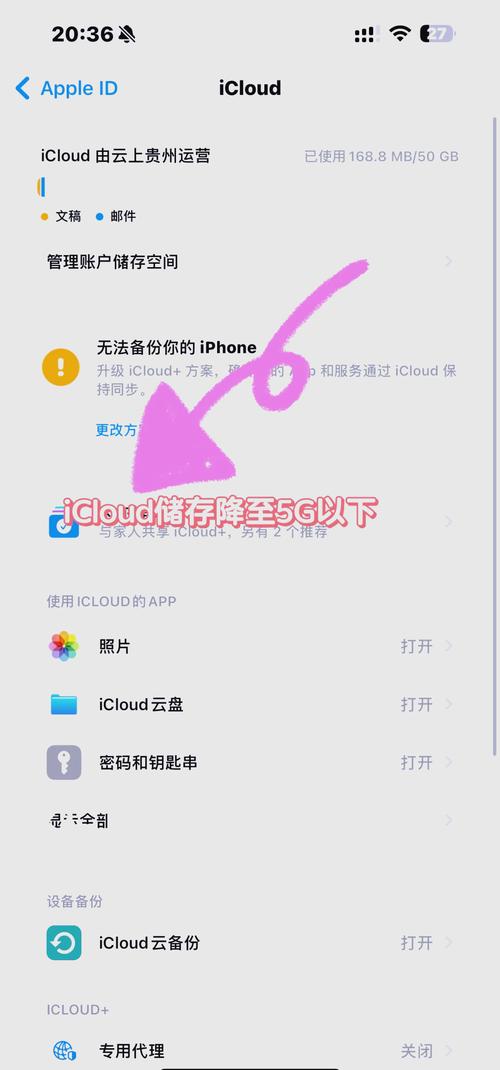
- 打开手机的“设置”应用,点击顶部的Apple ID名称区域。
- 选择“iCloud”选项,进入云服务管理页面。
- 找到“iCloud备份”功能,点击进入后关闭开关,系统可能会提示确认操作,选择“确认”即可,关闭后,设备将不再自动通过Wi-Fi为数据创建云端备份。
停用特定应用的iCloud同步 若仅需停止部分应用(如照片、备忘录等)的云同步,而保留其他数据(如通讯录)的同步功能,可进行如下设置:
- 在“设置”-“iCloud”页面中,找到“使用iCloud的App”栏目。
- 根据需要关闭特定应用(如“照片”、“备忘录”、“提醒事项”)的开关,关闭后,该应用数据将不再与iCloud同步,但本地数据仍会保留在设备中。
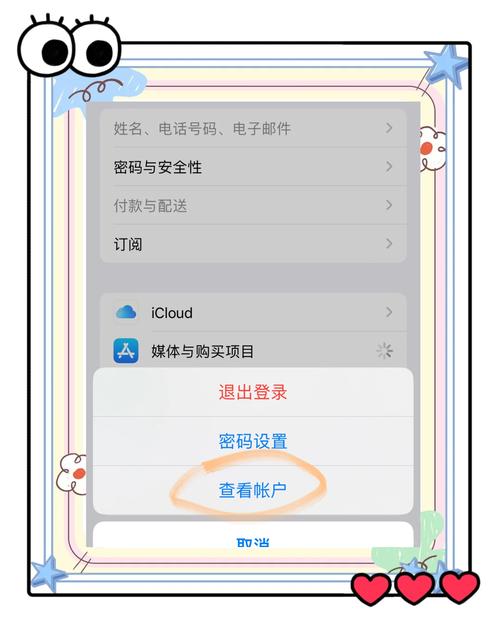
完全退出iCloud账户 如果您希望彻底解除设备与iCloud账户的关联,需执行退出账户操作:
- 进入“设置”-“Apple ID”页面,向下滑动找到“退出登录”选项。
- 点击后系统将提示是否保留数据的本地副本,建议选择“保留副本”,否则通讯录、日历等数据可能会从设备中删除。
- 输入Apple ID密码确认身份,即可完成账户退出,此后设备不再与iCloud服务器同步任何数据。
需要注意的是,退出iCloud账户后,部分依赖iCloud的功能(如“查找我的iPhone”)将自动关闭,若设备处于丢失状态,他人可能更容易重置并使用手机,因此建议仅在设备安全环境下执行此操作。
关于数据管理,苹果为用户提供了灵活的选择权,无论出于节省云端空间、保护隐私或是简化设备管理的需求,关闭iCloud均需谨慎操作,建议用户在调整设置前充分了解自身数据存储状态,并定期通过电脑或外部存储设备备份关键信息,以确保数据安全。
数字时代的数据控制权应始终掌握在用户手中,合理利用设备功能设置,既能享受科技便利,也能保障个人信息的自主性与安全性。