电脑使用过程中,卸载程序本应是一个简单的操作,但偶尔也会遇到让人困惑的报错提示。“错误1628:未能完成安装”就是一个较为常见的问题,这个错误通常发生在尝试卸载某个软件时,系统突然弹出提示,导致卸载过程中断,软件残留无法彻底清理,这不仅占用磁盘空间,还可能影响后续软件的安装与系统运行效率。
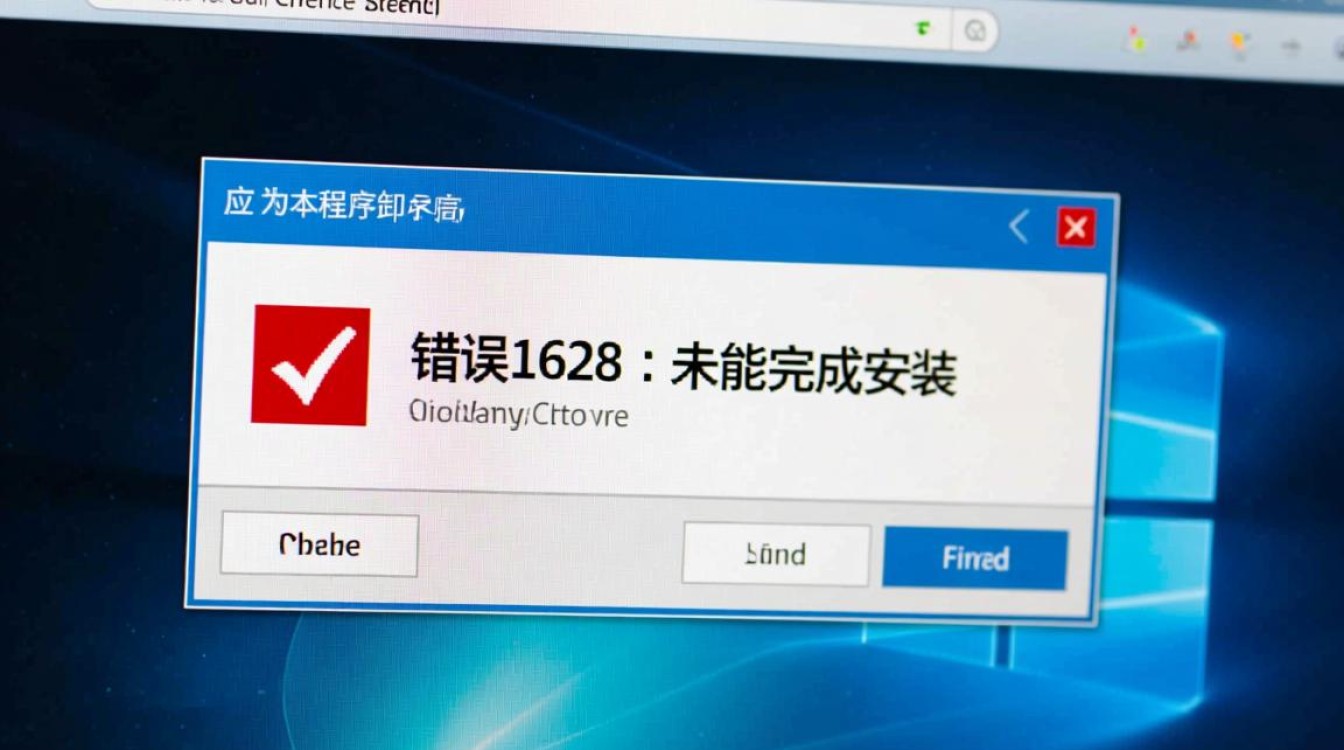
出现错误1628的原因多样,但主要集中在以下几个方面:首先是安装文件本身已损坏或不完整,导致卸载程序无法正确读取原始安装信息;其次是用户权限不足,尤其是在Windows系统下,如果没有以管理员身份运行卸载程序,就可能触发权限拦截;系统组件异常,如Windows Installer服务未正常运行、临时文件过多或系统环境变量设置错误,也都可能引发这一问题。
针对这一报错,我们可以尝试以下几种解决方法,逐步排除故障:
以管理员身份运行卸载程序
这是最简单且常被忽略的一步,右键点击卸载程序或控制面板中的卸载选项,选择“以管理员身份运行”,确保操作具备足够的系统权限,很多时候,仅这一步就足以解决问题。
使用官方提供的卸载工具
部分软件开发商提供专门的卸载清理工具,例如微软的Windows Installer CleanUp Utility(已停用,但仍有替代方案)或第三方软件如Revo Uninstaller,这些工具能够强制扫描并清除残留的安装信息和文件,尤其适合常规卸载失败的情况。
修复Windows Installer服务
Windows Installer是系统管理软件安装与卸载的核心组件,如果其运行异常,可能直接导致1628错误,可以通过以下步骤修复:
1. 在搜索栏输入“服务”,打开服务管理窗口;
2. 找到“Windows Installer”服务,确认其状态为“正在运行”;
3. 若未运行,右键选择“启动”并设置启动类型为“自动”;
4. 如果问题依旧,可以尝试在命令提示符(管理员)中输入“msiexec /unregister” followed by “msiexec /regserver”重新注册该服务。
清理临时文件与注册表
系统临时文件或残留注册表项可能干扰卸载过程,使用磁盘清理工具删除临时文件,并借助CCleaner等可信工具谨慎清理注册表(操作前建议备份注册表),注意,修改注册表存在风险,需确保操作准确或寻求专业协助。
检查系统环境变量
错误1628有时与系统路径设置有关,请确认系统环境变量中的TEMP和TMP路径指向有效位置:
1. 右键点击“此电脑”选择“属性”,进入“高级系统设置”;
2. 在“高级”选项卡中点击“环境变量”;
3. 检查用户变量和系统变量中的TEMP与TMP值,通常应为“%SystemRoot%\TEMP”,若发现异常,可修改为默认值。

在安全模式下卸载
如果以上方法均无效,可以尝试进入安全模式进行卸载,在安全模式下,系统仅加载基本驱动和服务,避免第三方程序干扰,重启电脑并按F8(具体按键因系统版本而异)进入安全模式,随后再次尝试卸载操作。
遇到技术问题并不可怕,关键是找到正确的解决思路,错误1628虽然令人烦恼,但通常不会涉及硬件故障或系统级损坏,多数情况下通过软件层面的调整即可解决,保持系统整洁、定期清理无用程序、谨慎安装来源不明的软件,是减少此类问题发生的有效方式,作为用户,逐步培养这些习惯不仅能提升电脑使用体验,也能让自己在面对问题时更加从容。