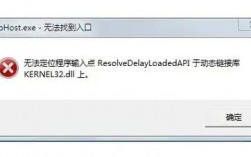
当电脑屏幕上突然弹出ntsd.exe报错的提示框,许多用户会感到困惑甚至紧张,这个看似专业的系统错误背后,确实隐藏着需要关注的问题,但不必过度恐慌,让我们理性分析这一现象的成因与解决方案。
ntsd.exe本质是Windows系统自带的调试工具,全称为Null Target System Debugger,主要用于软件开发人员和系统管理员进行程序诊断,普通用户在日常使用中通常不会主动运行它,当出现报错提示时,往往意味着系统尝试调用该程序进行错误调试,或是有其他程序异常触发了调试机制。

常见报错原因包括以下几个方面: 系统文件损坏或丢失可能是首要因素,Windows系统文件因意外断电、病毒破坏或不当优化可能导致ntsd.exe文件本身受损,第三方软件冲突也不容忽视,特别是安全软件、系统优化工具或游戏反作弊程序,可能会误触调试机制,恶意软件伪装成系统进程的情况同样存在,部分病毒会利用此文件名隐藏自身活动,注册表键值错误或系统配置异常也可能引发此类报错。
面对报错提示,我们可以通过以下步骤进行排查和修复: 首先运行系统文件检查器,以管理员身份打开命令提示符,输入“sfc /scannow”命令,系统将自动扫描并修复受损的系统文件,这个内置工具能解决大部分因系统文件问题引起的错误。
其次执行恶意软件扫描,使用Windows Defender或第三方安全软件进行全盘扫描,特别需要注意检查报错文件所在路径,正规的ntsd.exe应位于System32文件夹内,若在其他位置发现该文件,极有可能是病毒伪装。
检查近期安装的软件也很重要,回想报错出现前是否安装了新程序或更新,尝试卸载这些软件后观察问题是否解决,某些编程软件、虚拟光驱或游戏修改工具容易引发此类冲突。
更新系统驱动同样关键,特别是显卡驱动和主板芯片组驱动,过时或损坏的驱动程序可能造成系统调试异常,建议通过设备管理器或厂商官网获取最新驱动。
如果以上方法无效,可尝试系统还原,将系统恢复到报错出现前的正常状态,这能有效撤销导致问题的系统更改。

对于熟悉注册表操作的用户,可以检查调试器相关键值,在注册表编辑器中定位至[HKEY_LOCAL_MACHINE\SOFTWARE\Microsoft\Windows NT\CurrentVersion\AeDebug]项,确认调试器设置是否正确,但需注意,不当的注册表修改可能导致系统问题,操作前务必备份注册表。
从系统维护角度,定期进行磁盘清理和碎片整理能减少文件错误概率,保持Windows Update开启及时获取安全更新,避免使用来路不明的系统优化工具,这些良好习惯都能降低此类错误发生几率。
遇到ntsd.exe报错时,保持冷静很重要,这不是会导致硬件损坏的严重错误,而是系统调试机制触发的提示,通过系统自带的修复工具和有序的排查步骤,大多数情况下都能有效解决问题,若所有尝试均无效,且错误频繁影响使用,建议备份数据后考虑系统重装,这能彻底解决系统文件层面的异常问题。
理解系统错误提示的本质,采取正确的应对措施,不仅能解决当前问题,更能提升我们维护计算机健康运行的能力,每个错误提示都是系统与我们对话的方式,学会解读这些信息,将使我们在数字世界中更加从容自信。