初始配置与权限问题
这是新手最常遇到的拦路虎,错误信息可能多种多样,但根源往往指向初始配置。
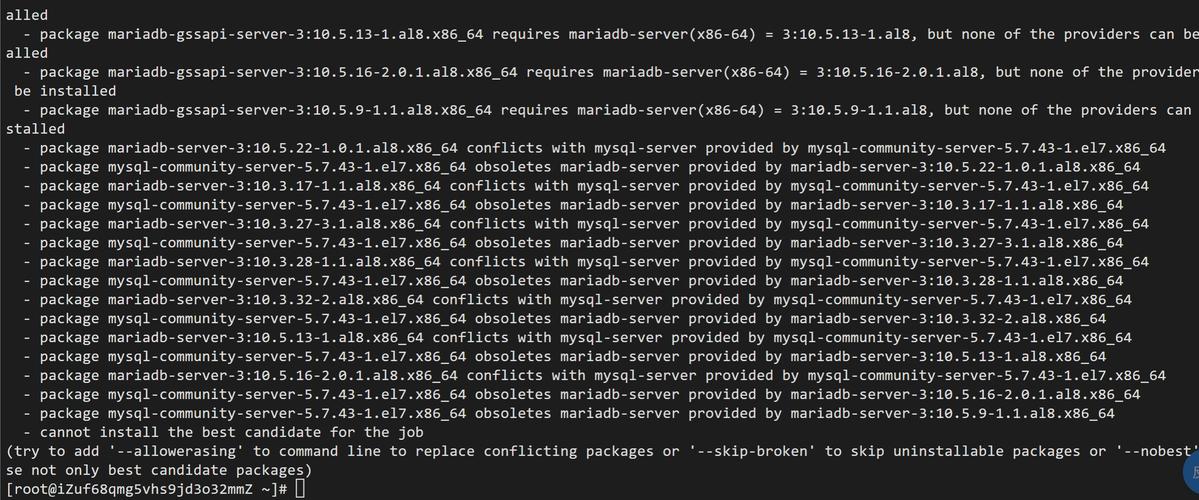
- 错误场景: 安装过程看似顺利,但在最后一步配置时,系统提示“无法启动服务”或“初始数据库初始化失败”。
- 核心原因: 这通常是由于之前安装过MySQL但没有彻底卸载干净,残留的配置文件或数据文件与新的安装冲突,或者,是当前安装目录或数据目录的权限设置不正确,导致MySQL服务账户没有足够的权限进行读写。
- 解决方案:
- 彻底清理旧版本: 如果您是重装MySQL,务必在执行卸载程序后,手动检查并删除MySQL的安装目录和數據目录(默认通常在
C:\Program Files\MySQL和C:\ProgramData\MySQL,请注意ProgramData是隐藏文件夹),以管理员身份运行命令提示符,输入sc delete mysql来删除可能残留的MySQL服务。 - 检查端口占用: MySQL默认使用3306端口,确保该端口没有被其他程序(如另一个MySQL实例、某些开发工具自带的数据库等)占用,您可以在命令提示符下使用
netstat -ano | findstr :3306来查看。 - 规范权限: 在选择安装路径时,尽量避免使用带有空格或中文字符的路径,安装完成后,右键点击MySQL的安装文件夹,选择“属性”->“安全”,确保“SYSTEM”和“Administrators”用户组拥有“完全控制”的权限。
- 彻底清理旧版本: 如果您是重装MySQL,务必在执行卸载程序后,手动检查并删除MySQL的安装目录和數據目录(默认通常在
依赖项与运行库缺失
MySQL的正常运行依赖于一些系统组件,尤其是在相对纯净的Windows Server系统或新安装的Windows系统上。
- 错误场景: 启动安装程序时,系统可能直接弹出提示,指出缺少如“Microsoft Visual C++ Redistributable”系列组件或“.NET Framework”某个版本。
- 核心原因: 您的操作系统缺少MySQL安装程序或MySQL本身运行所必须的底层支持库。
- 解决方案:
- 根据提示安装: 安装程序给出的提示通常非常明确,您只需根据提示的版本信息,前往微软官方网站下载对应的Visual C++运行库或.NET Framework进行安装即可。
- 主动预装常见库: 一个比较稳妥的做法是,在安装MySQL之前,先主动安装常用的一些运行库合集,例如微软常用的VC++运行库合集,这能有效预防大量潜在的兼容性问题。
配置文件(my.ini)错误
当您手动修改了MySQL的配置文件my.ini后,服务无法启动,这几乎百分之百是配置文件语法错误。
- 错误场景: 修改
my.ini后重启MySQL服务,服务启动失败,在Windows事件查看器或MySQL的错误日志文件中可以看到相关报错。 - 核心原因: 配置参数书写错误、路径使用了错误的斜杠、选项组(如
[mysqld])缺失或拼写不正确等。 - 解决方案:
- 逐行检查: 仔细核对
my.ini文件,确保路径使用了正斜杠或双反斜杠\\,每个参数赋值前后不能有空格(例如basedir=C:/MySQL是正确的,basedir = C:/MySQL可能就会出错)。 - 注释排查: 可以暂时性地在您怀疑有问题的配置行前加上号将其注释掉,然后尝试重启服务,如果服务能启动,说明问题就出在这一行。
- 备份与还原: 在进行任何修改前,务必备份原始的
my.ini文件,一旦出错,可以快速还原到初始状态。
- 逐行检查: 仔细核对
密码问题与连接失败
安装配置成功后,却在用命令行或客户端工具连接时被拒绝访问。
- 错误场景: 输入
mysql -u root -p后,即使确认密码正确,也提示“Access denied for user 'root'@'localhost'”。 - 核心原因: 可能是在安装过程中忘记了设置的root密码;或者在某个步骤中,密码被意外清空或修改。
- 解决方案:
- 跳过权限表验证: 首先停止MySQL服务,然后找到
my.ini文件,在[mysqld]段落下添加一行skip-grant-tables,保存后启动MySQL服务,此时登录MySQL不需要密码。 - 重置root密码: 使用
mysql -u root直接登录,然后依次执行以下SQL命令:USE mysql; UPDATE user SET authentication_string=PASSWORD('您的新密码') WHERE User='root'; FLUSH PRIVILEGES; EXIT;(注意:在MySQL较新的版本中,
PASSWORD()函数可能已移除,请使用ALTER USER 'root'@'localhost' IDENTIFIED BY '您的新密码';命令。) - 恢复配置: 再次编辑
my.ini文件,注释或删除刚才添加的skip-grant-tables一行,重启MySQL服务,现在就可以用新密码登录了。
- 跳过权限表验证: 首先停止MySQL服务,然后找到
处理MySQL安装报错,本质上是一个系统性的排查过程,它考验的是我们的耐心和细心,我的观点是,当遇到报错时,请不要慌张,第一时间阅读并理解错误信息本身,它已经提供了最直接的线索,按照从普遍到特殊的顺序,先检查权限、端口、依赖项这些常见问题,再深入到配置文件和日志中寻找答案,每一次成功解决报错,都是对您技术能力的一次夯实,希望这些经验能为您扫清障碍,祝您安装顺利!